Quando abbiamo bisogno di scaricare video per la riproduzione offline da vari siti come YouTube, Cinguettio, Netflix, Instagram e Facebook, potremmo sempre tendere a trovare un downloader di video gratuito per qualificarci per il lavoro. Tuttavia, un downloader di video completamente gratuito senza adware o malware è difficile da trovare anche nelle nostre precedenti recensioni di vari downloader di video. Quindi, ecco che arriva la domanda: possiamo scaricare video senza utilizzare un downloader video? Non limitare i nostri pensieri solo a questo. In realtà, abbiamo un'altra scelta per scaricare video online ed è 100% gratuito: salvare i video online dalla cache del browser.
In questo articolo pratico, imparerai cos'è la cache del browser, dove si trovano i file memorizzati nella cache di Cromo, Safari, Firefox, Bordo, Internet Explorer e Opera sono disponibili sia su Windows che su Mac, come estrarre i video scaricati dalla cache del browser, come salvare i video memorizzati nel buffer dalla cache del browser con VideoCacheView, i vantaggi e gli svantaggi delle modalità introdotte per esportare i video caricati dalla cache del browser, e se ci sono altri modi per Scaricare video dalle pagine web.
Che cos'è la cache del browser?
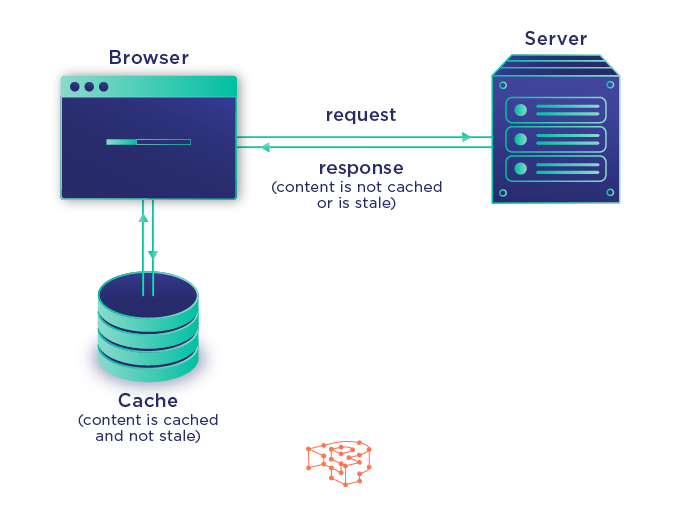
Quando visitiamo una pagina nel browser come Chrome, Safari, Bordo, Firefox, tutte le immagini, video, CSS, Javascript e altre risorse utilizzate su quella pagina verranno memorizzate nel buffer e archiviate temporaneamente in una posizione specifica sul nostro dispositivo. Così, il nostro prossimo accesso a quella pagina sarà molto più agevole e veloce in quanto il contenuto memorizzato nella cache verrà caricato direttamente dalla cartella della cache invece che dal server del sito Web nuovamente. Questo meccanismo consente di risparmiare tempo nel buffering delle risorse, riduce al minimo il consumo di larghezza di banda e apporta miglioramenti in termini di prestazioni in modo da offrire un'esperienza di navigazione in Internet più scattante.
Perciò, abbiamo l'opportunità e la possibilità di estrarre un video caricato dai file di cache del browser.
Dove sono i file memorizzati nella cache?
La posizione della cache varia a seconda dei browser, versioni del browser, sistemi operativi e versioni del sistema operativo.
Consigli:
Sostituisci "USERNAME" con il tuo nome utente.
Le cartelle Impostazioni locali, Application Data e AppData sono quelli di sistema e sono nascosti per impostazione predefinita, quindi potrebbe essere necessario modificare le preferenze nella scheda Visualizza di Esplora file in mostra i file e le cartelle nascosti in Windows 11 (finestre 10, finestre 8.1 e Windows 7) per trovare il file della cache.
Utilizza i collegamenti per trovare rapidamente i file di cache del tuo browser.
- Cartella cache di Chrome su Windows
- Cartella cache di Firefox su Windows
- Cache di Safari su Windows
- Cartella cache di Microsoft Edge su Windows
- Cartella cache di Internet Explorer su Windows
- Cartella cache di Safari su macOS
- Cartella cache di Chrome, Firefox e Opera su macOS
Cartella cache di Chrome su Windows:

Modo 1: Vai su Chrome://versione/ in Chrome. Trova la directory del percorso del profilo. La cache dovrebbe trovarsi all'interno di quella directory.
Modo 2: Accesso C:\UsersUSERNAMEAppDataLocalGoogleChromeUser DataDefaultCache direttamente in Esplora file.
Modo 3: Premi il tasto Windows + R sulla tastiera, e incolla il percorso nella finestra del comando Esegui per aprire la cartella della cache del browser.
Cartella cache di Firefox su Windows:
Modo 1:
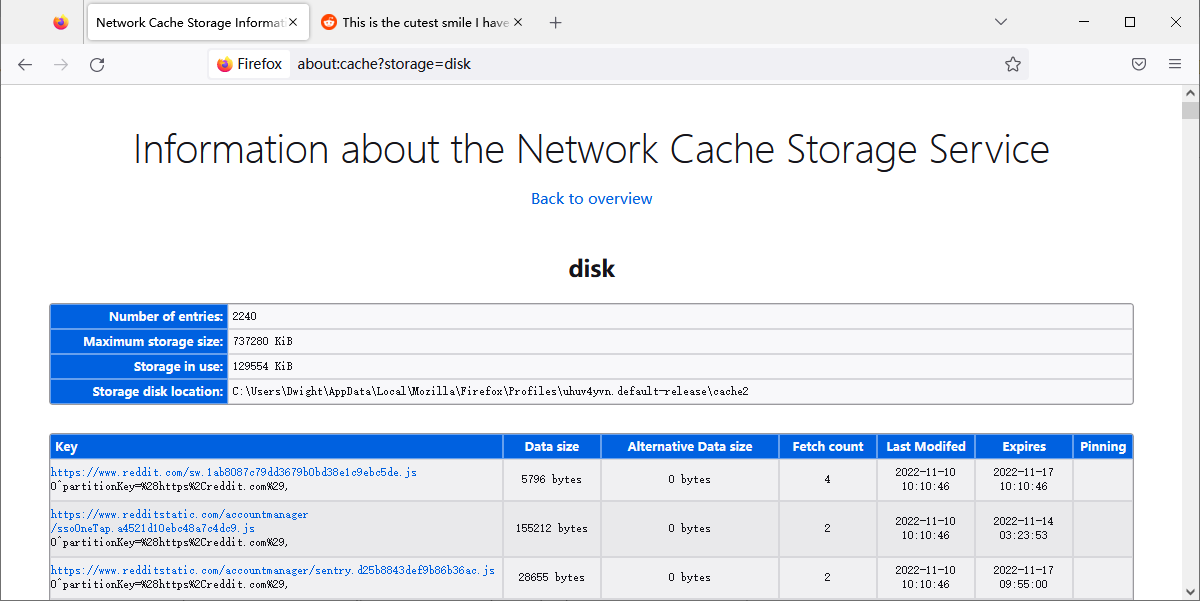
- Accedi a “about:cache?storage=disk” nella barra degli indirizzi di Firefox. (I passaggi seguenti svolgono lo stesso lavoro: aprire la pagina del servizio di archiviazione della cache di rete visitando "about:cache”; fare clic su Elenca voci cache sotto il percorso lungo della posizione del disco di archiviazione nella sezione del disco.) Nella versione di Chrome inferiore a 66, potrebbe essere necessario sostituire "about:cache" con "chrome://visualizza-http-cache/” invece.
- Il percorso della cartella della cache si trova accanto alla posizione del disco di archiviazione. E tutti i file di cache disponibili saranno elencati per chiave (URL originale), Dimensione dei dati, Dimensione dati alternativa, Conteggio recupero, Ultima modifica, Scade e Pinning. Certamente, possiamo anche premere “Ctrl+F” per trovare il video di destinazione se viene fornita una frase di ricerca.
Modo 2:
Accedi alla cartella della cache direttamente in Esplora file:
- Per Finestre 10/8: C:\UtentiNOMEUTENTEAppDataLocalMozillaFirefoxProfiles{cartella del profilo}\cache2
- Per Finestre 7: C:\UtentiNOMEUTENTEAppDataLocalMozillaFirefoxProfiles{cartella del profilo}\Cache
- Per WindowsXP: C:\Documents and SettingsNOMEUTENTEImpostazioni localiDati applicazioniMozillaFirefoxProfiles{cartella del profilo}\Cache
Cache di Safari su Windows:
Apri la seguente directory in Esplora file in base alla versione di Windows:
- Su Windows 10: C:\UtentiutenteAppDataLocalApple ComputerSafari
- Su Windows 7: \Impostazioni localiDati applicazioniApple ComputerSafari
- Su Windows XP: C:\Documento e impostazioni[nome utente]\Impostazioni localiDati applicazioniApple ComputerSafari
Cartella cache di Microsoft Edge su Windows:
Accedi direttamente al seguente percorso in Esplora file sul tuo computer:
- C:\UtentiNOMEUTENTEAppDataLocalMicrosoftEdgeUser DataDefaultCache
- C:\UtentiUtentiNOMEUTENTEAppDataLocalPackagesMicrosoft. MicrosoftEdge_xxxxAC#! 001\MicrosoftEdgeCache
Cartella cache di Internet Explorer su Windows:
Modo 1:
- Utilizzare uno dei seguenti 3 modi per aprire Opzioni Internet:
- Apri il Pannello di controllo, quindi selezionare Rete e Internet> Opzioni internet.
- Nella finestra di dialogo Esegui o dal prompt dei comandi, immettere il comando inetcpl.cpl.
- Da Internet Explorer, selezionare Strumenti> Opzioni internet.
- Fare clic sulla scheda Generale.
- Fai clic sul pulsante Impostazioni nella sezione Cronologia esplorazioni.
- Fare clic sul pulsante Visualizza file nella scheda File temporanei Internet nella finestra di dialogo popup Impostazioni dati sito Web per aprire la cartella della cache di IE in Esplora risorse.

Modo 2:
Apri direttamente la directory della cache di Internet Explorer in Esplora file.
- Internet Explorer 11: \UtentiNOMEUTENTEAppDataLocalMicrosoftWindowsWebCacheWebCacheV01.dat
- finestre 10 e Windows 8:
C:\UtentiNOMEUTENTEAppDataLocalMicrosoftWindowsINetCache - finestre 7 e Windows Vista:
C:\UtentiNOMEUTENTEAppDataLocalMicrosoftWindowsTemporary Internet Files - Windows XP:
C:\Documents and SettingsNOMEUTENTEImpostazioni localiFile Internet temporanei
Cartella cache di Safari su macOS:
- Avvia l'app Finder;
- Tieni premuto Cmd + Spostare + G;
- Immettere /Users/USERNAME/Library/Containers/com.apple.Safari/Data/Library/Caches/
- premere Invio.
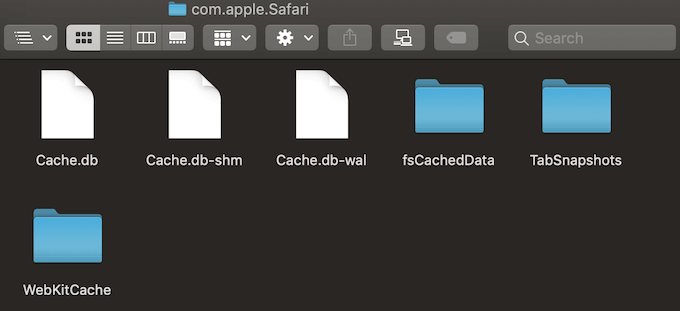
- Nelle versioni precedenti di macOS, la cartella si trova in /Users/USERNAME/Library/Caches/.
- Il file cache di Safari è un intero file di database denominato Cache.db programmato in SQL. Potrebbe essere necessario utilizzare lo strumento professionale Browser DB per SQLite per visualizzare i dati nel file di cache.
Cartella cache di Chrome, Firefox e Opera su macOS:
Modo 1:
- Nel cercatore, fare clic su Vai e poi su Vai alla cartella,
- Incolla il seguente percorso e premi Vai: /Utenti/NOMEUTENTE/Libreria/Cache/Predefinito/Cache

I file memorizzati nella cache di Google Chrome saranno in Google> Cromo> Predefinito> Cartella cache. Per Firefox e Opera, cerca rispettivamente le cartelle della cache di Firefox e Opera.
Modo 2:
- Apri il cercatore.
- Tieni premuto il tasto Opzione
- Scegli Vai > Biblioteca
- Trova la cartella Cache.
- Trova il Chrome corrispondente, Cartella della cache di Firefox e Opera del tuo browser.
- Cromo: /Utenti/NOMEUTENTE/Libreria/Cache/ Predefinito/Cache/Goolge/Chrome/Predefinito/Cache/
- Firefox: /Utenti/NOMEUTENTE/ Libreria/Cache/Firefox/Profili/
- musica lirica: /Utenti/NOMEUTENTE/ Libreria/Caches/com.operasoftware.Opera/
Modo 3:
Funziona bene anche per accedere a "chrome://version/” o “about:cache?storage=disk” nella barra degli indirizzi rispettivamente in Chrome o Firefox per trovare la cartella della cache su macOS come su Windows.
Come salvare i video scaricati dalla cache del browser?
Qui, prenderemo Chrome come esempio per mostrare i passaggi per estrarre i video dai file della cache di Chrome.
- Apri la pagina che contiene il video di destinazione che desideri scaricare.
- Riproduci il video e attendi che il video sia completamente bufferizzato.
- Individua la directory della cache.
- Trova i file video ordinando la pila di file della cache per dimensione poiché quelli più grandi sono solitamente file video.
- Rinominare i file e aggiungere l'estensione .flv o .mp4.
Ora i video possono essere riprodotti con un lettore video come il lettore VLC, PlayerFab e Lettore UniConverter.
Anche se questo metodo è 100% gratuito e non è necessario installare o utilizzare alcun software o plug-in aggiuntivo sul nostro dispositivo, è ancora difficile estrarre i video dalla cache del browser soprattutto per i principianti poiché ci sono molti svantaggi:
- I nomi dei file nella cartella della cache sono oscurati. È difficile identificare i file video anche attraverso le dimensioni del file.
- Le estensioni dei file dei video memorizzati nella cache da fonti diverse possono variare, pertanto potrebbe essere necessario provare più estensioni di file possibili per un file.
- I video precedentemente memorizzati nella cache potrebbero dover fare spazio per i file più recenti.
- I file di grandi dimensioni potrebbero non essere memorizzati nella cache a causa dello spazio di archiviazione limitato per il browser.
- La dimensione dello spazio di archiviazione disponibile per i file della cache potrebbe essere limitata in alcuni browser e dispositivi.
- Alcuni video potrebbero essere parzialmente memorizzati nella cache.
- Alcuni video memorizzati nella cache come i video flash verranno rimossi una volta chiuso il browser.
- Alcuni siti potrebbero utilizzare tecnologie di crittografia per impedire il download dei video.
- I video che non sono mai stati caricati nel browser non verranno visualizzati nella cache.
Come estrarre video bufferizzati dalla cache del browser con VideoCacheView
Quando troviamo che è difficile distinguere i file video di destinazione da una pila di file di cache, dovremmo lasciare le cose professionali agli strumenti professionali. Lo strumento VideoCacheView può risolvere il problema in modo semplice e perfetto.
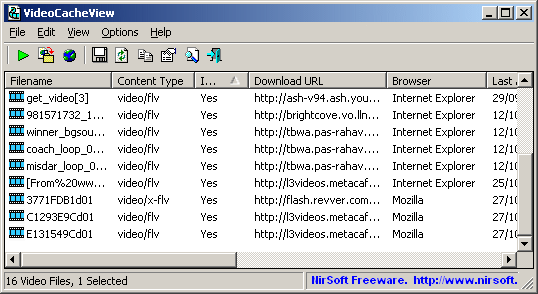
VideoCacheView è un'utilità di visualizzazione della cache gratuita e open source in grado di scansionare l'intera cache di Internet Explorer, Browser Web basati su Mozilla (Firefox compreso), musica lirica, e Chrome in pochi secondi, quindi estrarre facilmente i video dalla cache e salvarli liberamente sul disco locale per la futura riproduzione offline.
Con VideoCacheView, è facile salvare i video scaricati nella cache del browser o nella cartella temporanea come file riproducibili che i lettori video possono riconoscere.
Seguire i passaggi come di seguito:
- Scarica VideoCacheView e GPAC, quindi esegui VideoCacheView;
- Aspettare 5 a 30 secondi prima che VideoCacheView termini la scansione;
- Riproduci i video elencati con il lettore multimediale predefinito del tuo sistema o giudica i video di destinazione con i parametri elencati (come l'URL di download, Titolo, Navigatore, Dati dell'ultimo accesso e dimensione del file) per trovare i video che stai tentando di scaricare.
- Salva il video desiderato nella tua libreria video.
Professionisti:
- Non è necessario alcun file DLL aggiuntivo o processo di installazione per salvare i video scaricati dalla cache del browser o temporaneamente.
- La scansione di solito termina 5 a 30 secondi.
contro:
- Non tutti i video trovati mostrano i dati nella colonna Titolo, è ancora difficile trovare il video che stai cercando di scaricare.
- VideoCacheView ha solo versioni di Windows. Funziona su Windows 10 o versioni precedenti.
- La cache di Safari non è supportata da VideoCacheView.
- Non è l'opzione predefinita per caricare video da Internet Explorer 10/11. Potrebbe essere necessario selezionare manualmente la casella accanto all'opzione se necessario.
- Potrebbe essere necessario rivolgersi a un convertitore video per transcodificare i video di output nel formato MP4 più diffuso.
- I video salvati potrebbero essere danneggiati se il browser continua a funzionare durante l'estrazione dei video dalla cache.
- Su Windows 7 con Controllo dell'account utente abilitato, potrebbe essere necessario eseguire VideoCacheView come amministratore per salvare i video scaricati da “Cartella temporanea”.
- Video in streaming tramite Streaming Microsoft Media Server (MMS) protocollo, (il cui URL inizia con mms://, mmst:// o http:// e termina con .asf, .wmv o .asx) non può essere estratto dalla cache del browser con questo estrattore di cache.
Consigli:
- La qualità del video estratto dai file della cache dipende dalla risoluzione scelta durante la riproduzione del video nel browser.
- Su Firefox, i file della cache non verranno salvati nella cartella della cache locale fino alla chiusura del browser. Perciò, se hai bisogno di estrarre video da Firefox con il visualizzatore di cache, potrebbe essere necessario chiudere tutte le schede e le finestre di Firefox.
- Sebbene il video caricato in Firefox non venga visualizzato nella cartella della cache quando Firefox è ancora in esecuzione, VideoCacheView può ancora estrarre il video dal file “Cartella temporanea” voce in alternativa, purché la scheda del browser che ha memorizzato nel buffer il video non sia stata chiusa.
- In genere, non è necessario eseguire VideoCacheView “Esegui come amministratore” per estrarre i video dalla cache del browser.
- Se non vuoi ottenere un video incompleto o corrotto, dovresti lasciare che il video sia completamente bufferizzato.
- Assicurati di avere abbastanza spazio sul tuo disco rigido poiché esiste la possibilità che i video estratti possano essere parziali o corrotti a causa della mancanza di spazio di archiviazione sufficiente.
- Attualmente, 2 Stream WebM (un flusso video e un flusso audio) vengono utilizzati in ogni video che riproduciamo su YouTube, VideoCacheView estrarrà il file 2 flussi separatamente in modo che potresti dover unire i flussi video e audio utilizzando un editor video di terze parti o un transcodificatore video.
- Nei browser che utilizzano flussi MP4 o hanno la funzione WebM disabilitata, VideoCacheView salverà anche i flussi audio e video dei video di YouTube separatamente. Tuttavia, se il pacchetto software open source: GPAC è stato installato, VideoCacheView lo rileva automaticamente e utilizza MP4Box installato come parte del pacchetto GPAC per unire il file 2 mp4 scorre in un singolo file mp4.
- Per disabilitare i flussi WebM in Firefox, visitare “di:config” nella barra degli indirizzi, cambiare il “media.webm.enabled” valore a falso.
- Sebbene Safari non sia nell'elenco di supporto di VideoCacheView, Puoi scaricare SafariCacheView dallo stesso sviluppatore per leggere e analizzare il file cache del browser Web Safari (cache.db).
- SafariCacheView funziona solo su Windows 7 e versioni precedenti. Se vuoi trovare i video nella cache di Safari su macOS, trasferire il file cache.db su Windows.
Parole finali:
Tutto sommato, puoi estrarre i video scaricati dai file della cache di Chrome, Firefox, Bordo, Internet Explorer, Safari e Opera direttamente o con l'aiuto di VideoCacheView o SafariCacheView. Tuttavia, ci sono ancora molte sfide da affrontare soprattutto:
- Le posizioni dei file memorizzati nella cache per diversi browser e versioni del browser su diverse piattaforme di sistema e versioni del sistema operativo possono variare notevolmente in modo che diventi difficile trovare i file scaricati temporaneamente.
- Anche con l'aiuto di VideoCacheView, è difficile distinguere i file video da centinaia di file con nomi di file oscuri o casuali senza estensioni di file.
- I video bufferizzati trovati potrebbero essere danneggiati o clip dei video originali a causa di tutti i tipi di motivi imprevisti o sconosciuti.
- Per ottenere i video completamente memorizzati nella cache nel tuo disco locale, potrebbe essere necessario attendere che il video sia completamente caricato, che è fastidioso e di solito richiede molto tempo.
- Quando si utilizza VideoCacheView per estrarre i video scaricati dalle pagine Web, a volte potresti ancora dover riprodurre i video uno per uno per riconoscere il video che stai cercando, a volte potresti scoprire che tutte le dimensioni dei file sono pari a zero.
Dati i suddetti difetti nel salvataggio dei video scaricati dalla cache con o senza VideoCacheView, un professionista ma facile da usare scarica video piace Streamfab e Gestore download Internet (IDM) è altamente raccomandato. I downloader di video possono costare qualche soldo, però, non avrai più alcuna preoccupazione su come trovare le cartelle della cache, come estrarre i video bufferizzati dalla cache, come trovare il video di destinazione tra molti file, qual è l'estensione del video di destinazione, come scaricare i video in batch...