当我们需要从YouTube等各种网站下载视频进行离线播放时, 推特, 网飞, Instagram 和脸书, 我们可能总是倾向于找到一个免费的视频下载器来胜任这份工作. 然而, 即使在我们之前对各种视频下载器的评论中也很难找到没有任何广告软件或恶意软件的完全免费的视频下载器. 然后, 问题来了: 我们可以在不使用视频下载器的情况下下载视频吗? 不要把我们的想法局限于此. 实际上, 我们确实有其他选择来下载在线视频,它是 100% 自由的: 从浏览器缓存中保存在线视频.
在这篇操作方法文章中, 你会学到 浏览器缓存是什么, 缓存文件在哪里 铬合金, 苹果浏览器, 火狐, 边缘, Windows 和 Mac 上均支持 Internet Explorer 和 Opera, 如何从浏览器缓存中提取下载的视频, 如何使用 VideoCacheView 从浏览器缓存中保存缓冲视频, 所介绍的从浏览器缓存导出加载视频的方法的优缺点, 以及是否 还有其他方法 下载视频 从网页.
什么是浏览器缓存?
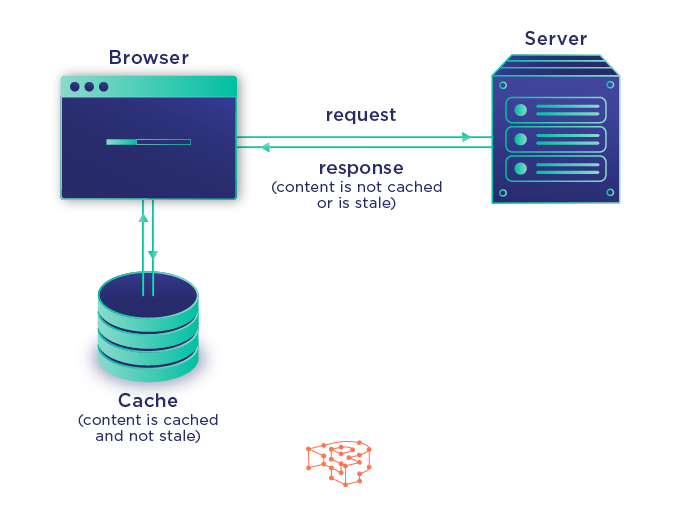
当我们在 Chrome 等浏览器中访问页面时, 苹果浏览器, 边缘, 火狐, 所有图像, 影片, CSS, 该页面上使用的 Javascript 和其他资源将被缓冲并临时存储在我们设备上的特定位置. 以这种方式, 我们下次访问该页面将更加顺畅和快速,因为之前的缓存内容将直接从缓存文件夹而不是再次从网站的服务器加载. 这种机制节省了资源缓冲时间, 最大限度减少带宽消耗,带来性能提升,让上网体验更流畅.
所以, 我们有机会和可能性从浏览器的缓存文件中提取加载的视频.
缓存文件在哪里?
不同浏览器缓存位置不同, 浏览器版本, 操作系统和操作系统版本.
提示:
请将“USERNAME”替换为您的用户名.
文件夹本地设置, Application Data 和 AppData 是系统数据,默认隐藏, 因此您可能需要将文件资源管理器的“查看”选项卡中的首选项更改为 显示 Windows 中的隐藏文件和文件夹 11 (视窗 10, 视窗 8.1 和窗户 7) 找到缓存文件.
使用链接快速查找浏览器的缓存文件.
- Windows 上 Chrome 的缓存文件夹
- Windows 上 Firefox 的缓存文件夹
- Windows 上的 Safari 缓存
- Windows 上 Microsoft Edge 的缓存文件夹
- Windows 上 Internet Explorer 的缓存文件夹
- macOS 上 Safari 的缓存文件夹
- Chrome的缓存文件夹, macOS 上的 Firefox 和 Opera
Windows 上 Chrome 的缓存文件夹:

方法 1: 转到铬://Chrome 中的版本/. 找到配置文件路径的目录. 缓存应该在该目录中.
方法 2: 访问C:\UsersUSERNAMEAppDataLocalGoogleChromeUser DataDefaultCache 直接在文件资源管理器中.
方法 3: 按 Windows 键 + 键盘上的 R, 并在运行命令窗口中粘贴路径,打开浏览器的缓存文件夹.
Windows 上 Firefox 的缓存文件夹:
方法 1:
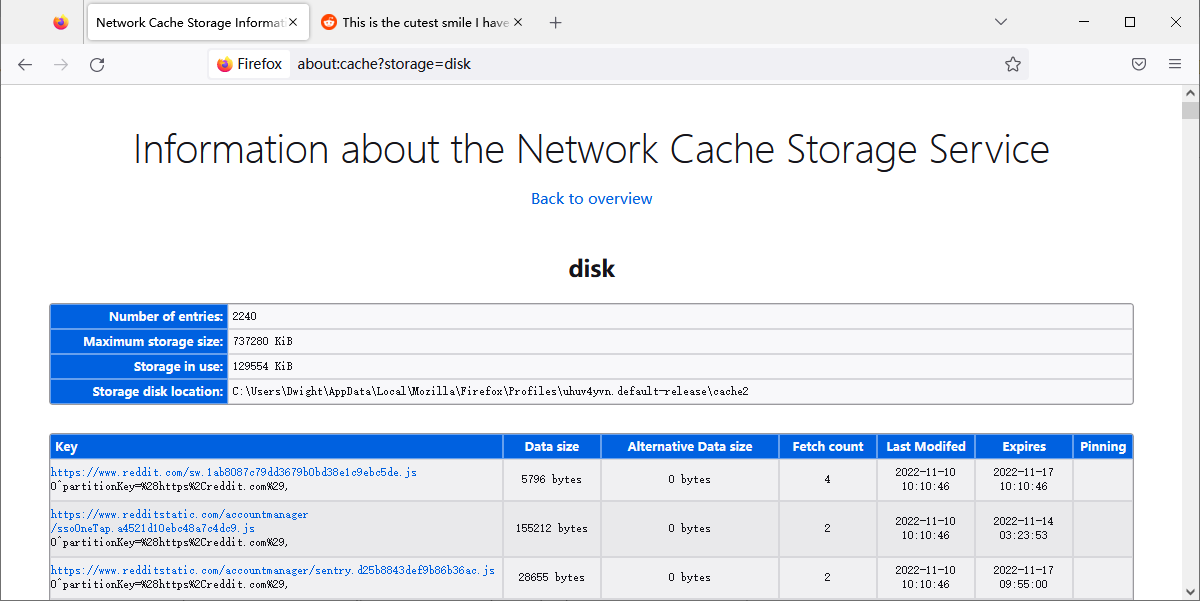
- 访问“关于:缓存?storage=disk” 在 Firefox 地址栏中. (以下步骤做同样的工作: 通过访问“关于:缓存”; 单击磁盘部分存储磁盘位置长路径下的列出缓存条目。) 在 Chrome 版本低于 66, 你可能需要替换“关于:缓存”与“铬://查看-http-缓存/” 反而.
- 可以在存储磁盘位置旁边找到缓存文件夹的路径. 并且所有可用的缓存文件将按Key列出 (原始网址), 数据大小, 备选数据大小, 获取计数, 最后修改, 过期和固定. 一定, 我们也可以按 “Ctrl-F” 如果提供了搜索短语,则查找目标视频.
方法 2:
直接在文件资源管理器中访问缓存文件夹:
- 对于 Windows 10/8: C:\用户用户名AppDataLocalMozillaFirefoxProfiles{配置文件文件夹}\缓存2
- 对于 Windows 7: C:\用户用户名AppDataLocalMozillaFirefoxProfiles{配置文件文件夹}\缓存
- 对于 Windows XP: C:\Documents and SettingsUSERNAMELocal SettingsApplication DataMozillaFirefoxProfiles{配置文件文件夹}\缓存
Windows 上的 Safari 缓存:
根据您的 Windows 版本在文件资源管理器中打开以下目录:
- 在 Windows 上 10: C:\用户用户AppDataLocalApple ComputerSafari
- 在 Windows 上 7: \本地设置应用程序数据苹果电脑Safari
- 在 Windows XP 上: C:\文档和设置[用户名]\本地设置应用程序数据苹果电脑Safari
Windows 上 Microsoft Edge 的缓存文件夹:
在您电脑的文件资源管理器中直接访问以下路径:
- C:\UsersUSERNAMEAppDataLocalMicrosoftEdgeUser DataDefaultCache
- C:\用户用户用户名AppDataLocalPackagesMicrosoft。 MicrosoftEdge_xxxxAC#! 001\MicrosoftEdge缓存
Windows 上 Internet Explorer 的缓存文件夹:
方法 1:
- 使用以下任何一项 3 打开 Internet 选项的方法:
- 打开控制面板, 然后选择网络和互联网> 互联网选项.
- 在“运行”对话框中或从命令提示符, 输入 inetcpl.cpl 命令.
- 从 Internet Explorer, 选择工具> 互联网选项.
- 单击常规选项卡.
- 单击浏览历史记录部分中的设置按钮.
- 在弹出的网站数据设置对话框中点击Temporary Internet Files选项卡下的View files按钮,在Windows资源管理器中打开IE的缓存文件夹.

方法 2:
直接在文件资源管理器中打开Internet Explorer的缓存目录.
- IE浏览器 11: \用户用户名AppDataLocalMicrosoftWindowsWebCacheWebCacheV01.dat
- 视窗 10 和窗户 8:
C:\用户用户名AppDataLocalMicrosoftWindowsINetCache - 视窗 7 和 Windows Vista:
C:\UsersUSERNAMEAppDataLocalMicrosoftWindowsTemporary Internet Files - 视窗XP:
C:\Documents and SettingsUSERNAMELocal SettingsTemporary Internet Files
macOS 上 Safari 的缓存文件夹:
- 启动 Finder 应用程序;
- 按住命令 + 转移 + G;
- 输入 /Users/USERNAME/Library/Containers/com.apple.Safari/Data/Library/Caches/
- 按回车.
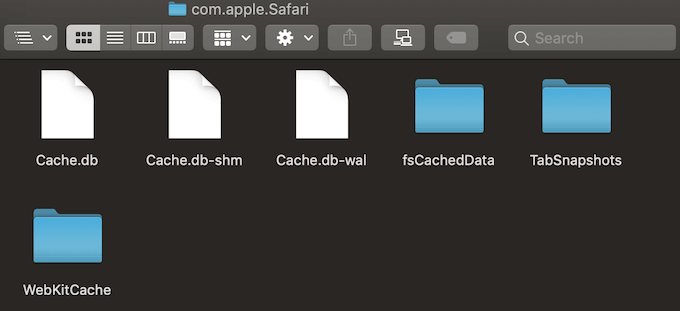
- 在早期版本的 macOS 中, 该文件夹位于 /Users/USERNAME/Library/Caches/.
- Safari 的缓存文件是一个完整的数据库文件,名为 Cache.db,用 SQL 编写. 您可能需要使用专业工具 SQLite 数据库浏览器 查看缓存文件中的数据.
Chrome的缓存文件夹, macOS 上的 Firefox 和 Opera:
方法 1:
- 在查找器中, 单击“转到”,然后单击“转到文件夹”,
- 粘贴以下路径并按 Go: /用户/用户名/库/缓存/默认/缓存

Google Chrome 的缓存文件将位于 Google> 铬合金> 默认> 缓存文件夹. 对于 Firefox 和 Opera,分别查找 Firefox 和 Opera 缓存文件夹。
方法 2:
- 打开查找器.
- 按住 Option 键
- 选择去 > 图书馆
- 找到缓存文件夹.
- 找到对应的Chrome, 浏览器的 Firefox 和 Opera 缓存文件夹.
- 铬合金: /用户/USERNAME/Library/Caches/ Default/Caches/Goolge/Chrome/Default/Cache/
- 火狐: /用户/用户名/库/缓存/Firefox/配置文件/
- 歌剧: /用户/USERNAME/ Library/Caches/com.operasoftware.Opera/
方法 3:
它也可以很好地访问“chrome://版本/”或“关于:缓存?storage=disk”分别在 Chrome 或 Firefox 的地址栏中,以在 macOS 上像在 Windows 上一样查找缓存文件夹.
如何从浏览器缓存中保存下载的视频?
这里, 我们将以 Chrome 为例,展示从 Chrome 缓存文件中提取视频的步骤.
- 打开包含您要下载的目标视频的页面.
- 播放视频并等待视频完全缓冲.
- 找到缓存目录.
- 通过按大小对一堆缓存文件进行排序来查找视频文件,因为较大的通常是视频文件.
- 重命名文件并添加 .flv 或 .mp4 扩展名.
现在可以使用 VLC 播放器等视频播放器播放视频, 播放器工厂 和 优转播放器.
虽然这种方法是 100% 免费,我们不需要在我们的设备上安装或使用任何额外的软件或插件, 从浏览器缓存中提取视频仍然很困难,尤其是对于新手来说,因为有很多缺点:
- 缓存文件夹中的文件名被遮挡. 即使通过文件大小也很难识别视频文件.
- 从不同来源缓存的视频的文件扩展名可能会有所不同,因此我们可能需要为一个文件尝试多种可能的文件扩展名.
- 以前缓存的视频可能必须为新文件腾出空间.
- 由于浏览器的存储空间有限,大文件可能不会被缓存.
- 在某些浏览器和设备中,可用于缓存文件的存储空间大小可能会受到限制.
- 某些视频可能会被部分缓存.
- 关闭浏览器后,某些缓存的视频(例如 Flash 视频)将被删除.
- 一些网站可能使用加密技术来防止视频被下载.
- 从未在浏览器中加载的视频不会出现在缓存中.
如何使用 VideoCacheView 从浏览器缓存中提取缓冲视频
当我们发现很难从一堆缓存文件中区分目标视频文件时, 我们应该把专业的东西留给专业的工具. VideoCacheView这个工具可以轻松完美的解决问题.
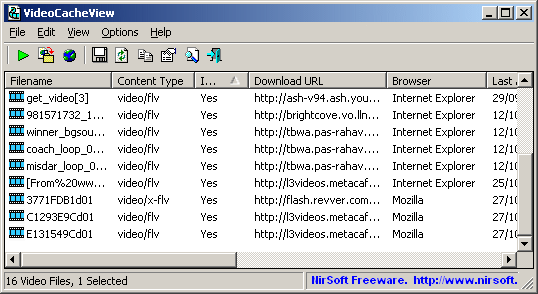
视频缓存视图 是一个免费的开源缓存查看器实用程序,能够扫描 Internet Explorer 的整个缓存, 基于 Mozilla 的 Web 浏览器 (包括火狐), 歌剧, 和 Chrome 在几秒钟内, 然后轻松从缓存中提取视频并自由保存到本地磁盘以供将来离线播放.
使用VideoCacheView, 可以轻松地将下载的视频保存在浏览器缓存或临时文件夹中作为视频播放器可以识别的可播放文件.
请按照以下步骤操作:
- 下载视频缓存查看 和 GPAC, 然后运行VideoCacheView;
- 等待 5 到 30 VideoCacheView 完成扫描之前的秒数;
- 使用系统默认媒体播放器播放列出的视频或根据列出的参数判断目标视频 (比如下载地址, 标题, 浏览器, 最后访问的数据和文件大小) 找到您要下载的视频.
- 将想要的视频保存到您的视频库.
优点:
- 无需额外的 DLL 文件或安装过程即可从浏览器缓存或临时文件中保存下载的视频.
- 扫描通常在 5 到 30 秒.
缺点:
- 并非所有找到的视频都在标题列中显示数据, 仍然很难找到您要下载的视频.
- VideoCacheView 只有 Windows 版本. 它适用于 Windows 10 或更早版本.
- VideoCacheView 不支持 Safari 缓存.
- 它不是从 Internet Explorer 加载视频的默认选项 10/11. 如果需要,您可能需要手动选中该选项旁边的框.
- 您可能需要使用视频转换器将输出视频转码为最流行的 MP4 格式.
- 如果从缓存中提取视频时浏览器继续运行,则保存的视频可能会损坏.
- 在 Windows 中 7 启用用户帐户控制, 您可能必须以管理员身份运行 VideoCacheView 才能保存从中下载的视频 “临时文件夹”.
- 通过流式 Microsoft 媒体服务器流式传输的视频 (彩信) 协议, (网址以mms开头://, MMST:// 或 http:// 并以 .asf 结尾, .wmv 或 .asx) 无法使用此缓存提取器从浏览器缓存中提取.
提示:
- 从缓存文件中提取的视频质量取决于您在浏览器中播放视频时选择的分辨率.
- 在火狐中, 在浏览器关闭之前,缓存文件不会保存到本地缓存文件夹. 所以, 如果您需要使用缓存查看器从 Firefox 中提取视频, 您可能必须关闭 Firefox 的所有选项卡和窗口.
- 虽然当 Firefox 仍在运行时,Firefox 中加载的视频不会出现在缓存文件夹中, VideoCacheView 仍然可以从 “临时文件夹” 只要缓冲视频的浏览器选项卡尚未关闭,也可以输入.
- 一般来说, 你不必运行 VideoCacheView “以管理员身份运行” 从浏览器缓存中提取视频.
- 如果您不想获得不完整或损坏的视频, 你应该让视频完全缓冲.
- 确保您的硬盘驱动器上有足够的空间,因为由于存储空间不足,提取的视频可能不完整或损坏.
- 目前, 2 WebM 流 (一个视频流和一个音频流) 我们在 YouTube 上播放的每个视频中都使用了, VideoCacheView 将提取 2 单独流,因此您可能必须使用第三方视频编辑器或视频转码器合并视频和音频流.
- 在使用 MP4 流或禁用 WebM 功能的浏览器中, VideoCacheView也会将YouTube视频的音视频流分开保存. 然而, 如果开源软件包: GPAC 已安装, VideoCacheView 会自动检测它并使用作为 GPAC 包的一部分安装的 MP4Box 来合并 2 mp4 流式传输到单个 mp4 文件中.
- 在 Firefox 中禁用 WebM 流, 访问 “关于:配置” 在地址栏中, 改变 “media.webm.enabled” 值为假.
- 虽然 Safari 不在 VideoCacheView 的支持列表中, 你可以下载 Safari缓存视图 来自同一开发人员读取和解析 Safari Web 浏览器的缓存文件 (缓存.db).
- SafariCacheView 仅适用于 Windows 7 和以前的版本. 如果您想在 macOS 上的 Safari 缓存中查找视频, 将 cache.db 文件传输到 Windows.
最后的话:
总而言之, 您可以从 Chrome 的缓存文件中提取下载的视频, 火狐, 边缘, IE浏览器, 直接或借助 VideoCacheView 或 SafariCacheView 的 Safari 和 Opera. 然而, 特别是还有很多挑战要面对:
- 不同系统平台和操作系统版本的不同浏览器和浏览器版本的缓存文件位置可能有很大差异,因此很难找到临时下载的文件.
- 即使借助 VideoCacheView, 在没有文件扩展名的情况下,很难将视频文件与数百个文件名模糊或随机的文件区分开来.
- 由于各种意外或未知原因,找到的缓冲视频可能已损坏或原始视频的剪辑.
- 将视频完全缓存在本地磁盘中, 您可能需要等到视频完全加载, 这很麻烦,通常需要很多时间.
- 使用VideoCacheView从网页中提取下载的视频时, 您有时可能仍需要一个一个地播放视频以识别您要查找的视频, 有时您可能会发现所有文件大小都为零.
考虑到在使用或不使用 VideoCacheView 的情况下从缓存中保存下载的视频的上述缺陷, 专业但易于使用 视频下载器 喜欢 Streamfab 和 网络下载管理器 (IDM) 强烈推荐. 视频下载器可能要花一些钱, 然而, 您将不再担心如何找到缓存文件夹, 如何从缓存中提取缓冲视频, 如何在大量文件中找到目标视频, 目标视频的扩展名是什么, 如何批量下载视频……