Khi chúng ta cần tải xuống video để phát lại ngoại tuyến từ nhiều trang khác nhau như YouTube, Twitter, Netflix, Instagram và Facebook, chúng ta có thể luôn có xu hướng tìm một trình tải xuống video miễn phí để đủ điều kiện cho công việc. Tuy nhiên, khó tìm thấy một trình tải xuống video hoàn toàn miễn phí mà không có bất kỳ phần mềm quảng cáo hoặc phần mềm độc hại nào ngay cả trong các bài đánh giá trước đây của chúng tôi về các trình tải xuống video khác nhau. sau đó, đây là câu hỏi: chúng ta có thể tải xuống video mà không cần sử dụng trình tải xuống video không? Đừng giới hạn suy nghĩ của chúng ta chỉ về điều này. Thực ra, chúng tôi có lựa chọn khác để tải xuống video trực tuyến và đó là 100% tự do: lưu video trực tuyến từ bộ đệm của trình duyệt.
Trong bài viết hướng dẫn này, bạn sẽ học bộ nhớ đệm của trình duyệt là gì, nơi các tập tin được lưu trữ của Chrome, Cuộc đi săn, Firefox, Bờ rìa, Internet Explorer và Opera có trên cả Windows và Mac, cách trích xuất video đã tải xuống từ bộ đệm của trình duyệt, cách lưu video được đệm từ bộ đệm của trình duyệt bằng VideoCacheView, những ưu điểm và nhược điểm của các cách xuất video đã tải từ bộ đệm của trình duyệt được giới thiệu, và liệu có nhiều cách khác để tải video từ các trang Web.
Bộ nhớ đệm của trình duyệt là gì?
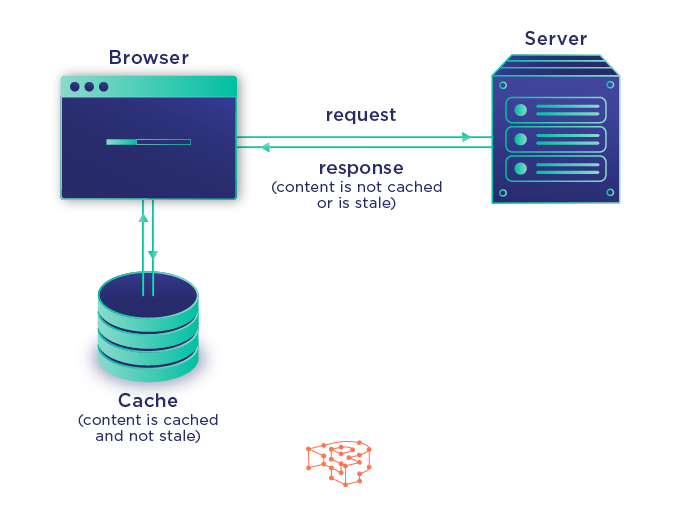
Khi chúng tôi truy cập một trang trong trình duyệt như Chrome, Cuộc đi săn, Bờ rìa, Firefox, tất cả các hình ảnh, video, CSS, Javascript và các tài nguyên khác được sử dụng trên trang đó sẽ được lưu vào bộ đệm và được lưu trữ tạm thời ở một vị trí cụ thể trên thiết bị của chúng tôi. Theo cách như vậy, lần truy cập tiếp theo của chúng tôi vào trang đó sẽ mượt mà và nhanh hơn nhiều vì nội dung được lưu trong bộ nhớ đệm trước đó sẽ được tải trực tiếp từ thư mục bộ đệm thay vì máy chủ của trang web một lần nữa. Cơ chế này tiết kiệm thời gian đệm tài nguyên, giảm thiểu mức tiêu thụ băng thông và mang lại hiệu suất tăng để mang lại trải nghiệm lướt Internet nhanh hơn.
Vì thế, chúng tôi có cơ hội và khả năng trích xuất một video đã tải từ các tệp bộ đệm của trình duyệt.
Các tập tin được lưu trong bộ nhớ cache ở đâu?
Vị trí bộ đệm khác nhau trong các trình duyệt khác nhau, phiên bản trình duyệt, hệ điều hành và phiên bản hệ điều hành.
Lời khuyên:
Vui lòng thay thế “USERNAME” bằng tên người dùng của bạn.
Các thư mục Cài đặt cục bộ, Dữ liệu ứng dụng và Dữ liệu ứng dụng là dữ liệu hệ thống và chúng được ẩn theo mặc định, vì vậy bạn có thể cần thay đổi tùy chọn của mình trong tab Xem của File Explorer thành hiển thị các tập tin và thư mục ẩn trong Windows 11 (các cửa sổ 10, các cửa sổ 8.1 và Windows 7) để tìm tập tin bộ đệm.
Sử dụng các liên kết để tìm các tập tin bộ nhớ cache của trình duyệt của bạn một cách nhanh chóng.
- Thư mục cache của Chrome trên Windows
- Thư mục cache của Firefox trên Windows
- Bộ đệm của Safari trên Windows
- Thư mục cache của Microsoft Edge trên Windows
- Thư mục Cache của Internet Explorer trên Windows
- Thư mục cache của Safari trên macOS
- Thư mục bộ nhớ đệm của Chrome, Firefox và Opera trên macOS
Thư mục cache của Chrome trên Windows:

Đường 1: Chuyển đến Chrome://phiên bản/trong Chrome. Tìm thư mục Profile Path. Cache phải nằm trong thư mục đó.
Đường 2: Truy cập C:\UsersUSERNAMEAppDataLocalGoogleChromeUser DataDefaultCache trực tiếp trong File Explorer.
Đường 3: Nhấn phím Windows + R trên bàn phím của bạn, và dán đường dẫn vào cửa sổ lệnh Run để mở thư mục cache của trình duyệt.
Thư mục cache của Firefox trên Windows:
Đường 1:
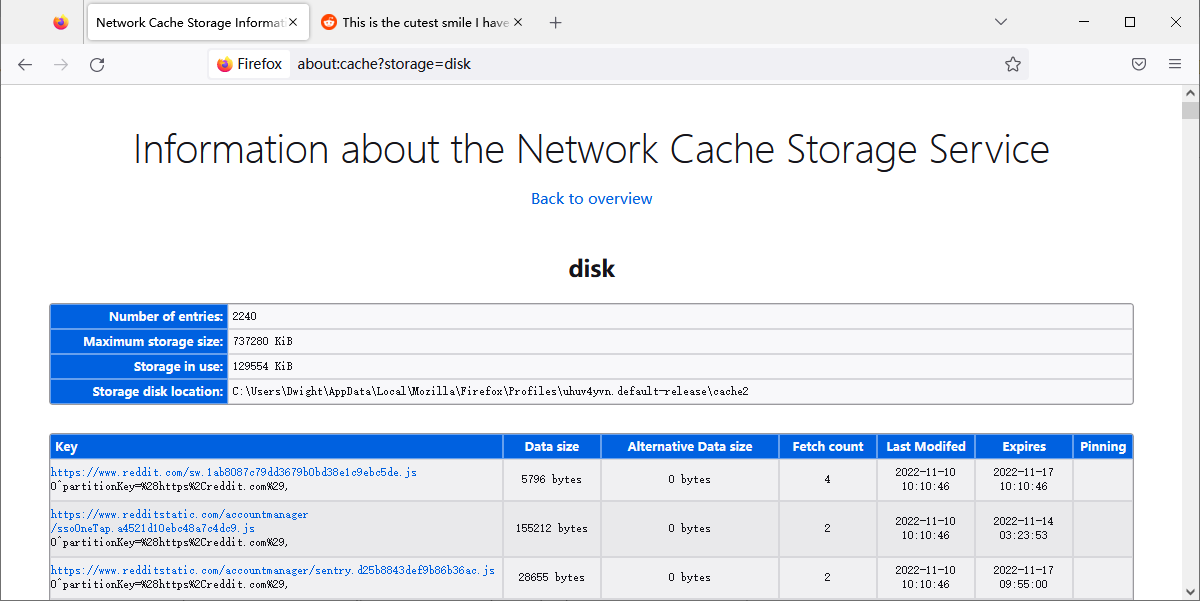
- Truy cập “về:bộ nhớ đệm?storage=disk” trên thanh địa chỉ của Firefox. (Các bước sau thực hiện công việc tương tự: mở trang Dịch vụ lưu trữ bộ đệm mạng bằng cách truy cập “about:bộ đệm”; nhấp vào Danh sách các mục bộ đệm trong đường dẫn dài của Vị trí đĩa lưu trữ trong phần đĩa.) Trong phiên bản Chrome thấp hơn 66, bạn có thể cần phải thay thế “about:bộ nhớ đệm" bằng "chrome://xem-http-cache/” thay vì.
- Đường dẫn đến thư mục bộ đệm có thể được tìm thấy bên cạnh Vị trí đĩa lưu trữ. Và tất cả các file cache có sẵn sẽ được Key liệt kê (URL gốc), Kích thước dữ liệu, Kích thước dữ liệu thay thế, Số lần tìm nạp, Sửa đổi lần cuối, Hết hạn và ghim. chắc chắn, chúng ta cũng có thể nhấn “Ctrl-F” để tìm video mục tiêu nếu cụm từ tìm kiếm được cung cấp.
Đường 2:
Truy cập thư mục bộ đệm trực tiếp trong File Explorer:
- Cho cửa sổ 10/8: C:\Người dùngUSERNAMEAppDataLocalMozillaFirefoxProfiles{thư mục hồ sơ}\bộ đệm2
- Cho cửa sổ 7: C:\Người dùngUSERNAMEAppDataLocalMozillaFirefoxProfiles{thư mục hồ sơ}\Cache\
- Dành cho Windows XP: C:\Documents and Settings\USERNAME\Local Settings\Application Data\Mozilla\Firefox\Profiles\{thư mục hồ sơ}\Cache\
Bộ đệm của Safari trên Windows:
Mở thư mục sau trong File Explorer theo phiên bản Windows của bạn:
- Trên Windows 10: C:\Users\user\AppData\Local\Apple Computer\Safari
- Trên Windows 7: \Local Settings\Application Data\Apple Computer\Safari
- Trên Windows XP: C:\Document and Settings\[tên người dùng]\Local Settings\Application Data\Apple Computer\Safari
Thư mục cache của Microsoft Edge trên Windows:
Truy cập trực tiếp vào đường dẫn sau trong File Explorer trên máy tính:
- C:\Users\USERNAME\AppData\Local\Microsoft\Edge\User Data\Default\Cache
- C:\Người dùngUsersUSERNAMEAppDataLocalPackagesMicrosoft. MicrosoftEdge_xxxxAC#! 001\MicrosoftEdgeCache
Thư mục Cache của Internet Explorer trên Windows:
Đường 1:
- Sử dụng bất kỳ điều nào sau đây 3 cách mở Tùy chọn Internet:
- Mở bảng điều khiển, sau đó chọn Mạng và Internet> Tùy chọn Internet.
- Trong hộp thoại Chạy hoặc từ Dấu nhắc Lệnh, nhập lệnh inetcpl.cpl.
- Từ Internet Explorer, chọn Công cụ> Tùy chọn Internet.
- Nhấp vào tab Chung.
- Nhấp vào nút Cài đặt trong phần Lịch sử duyệt web.
- Nhấp vào nút Xem tệp trong tab Tệp Internet Tạm thời trong hộp thoại Cài đặt Dữ liệu Trang web bật lên để mở thư mục bộ đệm của IE trong Windows Explorer.

Đường 2:
Mở trực tiếp thư mục cache của Internet Explorer trong File Explorer.
- Internet Explorer 11: \Users\USERNAME\AppData\Local\Microsoft\Windows\WebCache\WebCacheV01.dat
- các cửa sổ 10 và Windows 8:
C:\Người dùngUSERNAMEAppDataLocalMicrosoftWindowsINetCache - các cửa sổ 7 và Windows Vista:
C:\Người dùngUSERNAMEAppDataLocalMicrosoftWindowsTệp Internet tạm thời - Windows XP:
C:\Tài liệu và cài đặtUSERNAMECài đặt cục bộTệp Internet tạm thời
Thư mục cache của Safari trên macOS:
- Khởi chạy ứng dụng Finder;
- Giữ Cmd + Sự thay đổi + G;
- Nhập /Users/USERNAME/Library/Containers/com.apple.Safari/Data/Library/Caches/
- Nhấn Enter.
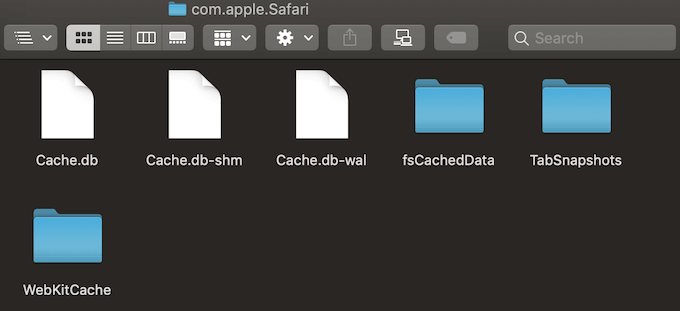
- Trong các phiên bản macOS cũ hơn, thư mục nằm ở /Users/USERNAME/Library/Caches/.
- File cache của Safari là toàn bộ file cơ sở dữ liệu có tên Cache.db được lập trình bằng SQL. Bạn có thể cần sử dụng công cụ chuyên nghiệp Trình duyệt DB cho SQLite để xem dữ liệu trong tập tin bộ đệm.
Thư mục bộ nhớ đệm của Chrome, Firefox và Opera trên macOS:
Đường 1:
- Trong Trình tìm kiếm, nhấp vào Đi và sau đó Chuyển đến Thư mục,
- Dán đường dẫn sau và nhấn Go: /Người dùng/TÊN NGƯỜI DÙNG/Thư viện/Bộ nhớ đệm/Mặc định/Bộ nhớ đệm

Các tệp được lưu trong bộ nhớ đệm của Google Chrome sẽ có trong thư mục Google> Chrome> Mặc định> Thư mục bộ đệm. Đối với Firefox và Opera, hãy tìm thư mục bộ nhớ đệm của Firefox và Opera tương ứng.
Đường 2:
- Mở Trình tìm kiếm.
- Nhấn và giữ phím Tùy chọn
- Chọn Đi > Thư viện
- Tìm thư mục Caches.
- Tìm Chrome tương ứng, Thư mục bộ đệm Firefox và Opera của trình duyệt của bạn.
- Chrome: /Người dùng/TÊN NGƯỜI DÙNG/Thư viện/Bộ đệm/Mặc định/Bộ đệm/Goolge/Chrome/Mặc định/Cache/
- Firefox: /Người dùng/TÊN NGƯỜI DÙNG/ Thư viện/Bộ đệm/Firefox/Hồ sơ/
- Opera: /Người dùng/TÊN NGƯỜI DÙNG/ Thư viện/Caches/com.operasoftware.Opera/
Đường 3:
Nó cũng hoạt động tốt để truy cập “chrome://phiên bản/” hoặc “về:bộ nhớ đệm?storage=disk” vào thanh địa chỉ tương ứng trong Chrome hoặc Firefox để tìm thư mục bộ đệm trên macOS giống như trên Windows.
Cách lưu video đã tải xuống từ bộ nhớ đệm của trình duyệt?
Đây, chúng tôi sẽ lấy Chrome làm ví dụ để hiển thị các bước trích xuất video từ tệp bộ đệm của Chrome.
- Mở trang chứa video mục tiêu mà bạn muốn tải xuống.
- Phát video và đợi cho đến khi video được lưu vào bộ đệm hoàn toàn.
- Xác định vị trí thư mục bộ đệm.
- Tìm tệp video bằng cách sắp xếp đống tệp bộ đệm theo kích thước vì tệp lớn hơn thường là tệp video.
- Đổi tên các tệp và thêm phần mở rộng .flv hoặc .mp4.
Giờ đây, video có thể được phát bằng trình phát video như trình phát VLC, PlayerFab Và Trình phát UniConverter.
Mặc dù phương pháp này là 100% miễn phí và chúng tôi không cần cài đặt hay sử dụng bất kỳ phần mềm hoặc plugin bổ sung nào trên thiết bị của mình, vẫn khó trích xuất video từ bộ đệm của trình duyệt, đặc biệt đối với người mới sử dụng vì có rất nhiều nhược điểm:
- Tên tệp trong thư mục bộ đệm bị che khuất. Thật khó để xác định tệp video ngay cả thông qua kích thước tệp.
- Phần mở rộng tệp của các video được lưu trong bộ nhớ đệm từ các nguồn khác nhau có thể khác nhau nên chúng tôi có thể cần thử nhiều phần mở rộng tệp có thể có cho một tệp.
- Các video được lưu vào bộ nhớ đệm trước đây có thể phải nhường chỗ cho các tệp mới hơn.
- Các tệp lớn có thể không được lưu vào bộ nhớ đệm do bộ nhớ của trình duyệt bị hạn chế.
- Kích thước không gian lưu trữ dành cho tệp bộ đệm có thể bị giới hạn ở một số trình duyệt và thiết bị.
- Một số video có thể được lưu vào bộ nhớ đệm một phần.
- Một số video được lưu trong bộ nhớ đệm như video flash sẽ bị xóa sau khi đóng trình duyệt.
- Một số trang web có thể sử dụng công nghệ mã hóa để ngăn chặn việc tải video xuống.
- Những video chưa từng được tải trên trình duyệt sẽ không xuất hiện trong bộ đệm.
Cách trích xuất video được đệm từ bộ đệm của trình duyệt bằng VideoCacheView
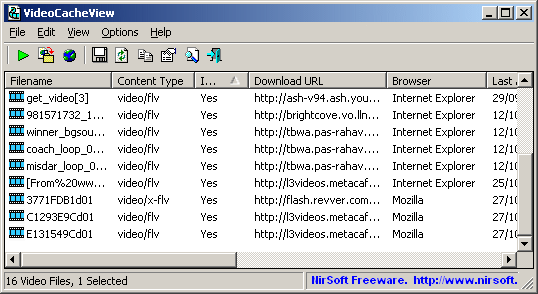
Khi chúng tôi thấy khó phân biệt tệp video mục tiêu với hàng đống tệp bộ nhớ đệm, chúng ta nên để những thứ chuyên nghiệp cho những công cụ chuyên nghiệp. Công cụ VideoCacheView có thể giải quyết vấn đề một cách dễ dàng và hoàn hảo.
VideoCacheView là tiện ích xem bộ nhớ đệm mã nguồn mở và miễn phí, có khả năng quét toàn bộ bộ nhớ đệm của Internet Explorer, Trình duyệt web dựa trên Mozilla (Bao gồm cả Firefox), Opera, và Chrome trong vài giây, sau đó trích xuất video từ bộ đệm một cách dễ dàng và lưu vào đĩa cục bộ một cách thoải mái để phát lại ngoại tuyến trong tương lai.
Với VideoCacheView, thật dễ dàng để lưu các video đã tải xuống vào bộ đệm của trình duyệt hoặc thư mục tạm thời dưới dạng các tệp có thể phát mà trình phát video có thể nhận ra.
Thực hiện theo các bước như dưới đây:
- Tải xuống VideoCacheView Và GPAC, sau đó chạy VideoCacheView;
- Chờ đợi 5 ĐẾN 30 giây cho đến khi VideoCacheView quét xong;
- Phát các video được liệt kê bằng trình phát phương tiện mặc định trong hệ thống của bạn hoặc đánh giá video mục tiêu bằng các thông số được liệt kê (chẳng hạn như URL tải xuống, Tiêu đề, Trình duyệt, Kích thước tệp và dữ liệu được truy cập lần cuối) để tìm video bạn đang cố tải xuống.
- Lưu video mong muốn vào thư viện video của bạn.
Ưu điểm:
- Không cần thêm tệp DLL hoặc quá trình cài đặt để lưu video đã tải xuống từ bộ đệm của trình duyệt hoặc tạm thời..
- Quá trình quét thường kết thúc sau 5 ĐẾN 30 giây.
Nhược điểm:
- Không phải tất cả các video tìm thấy đều hiển thị dữ liệu trong cột Tiêu đề, vẫn khó tìm thấy video bạn đang cố tải xuống.
- VideoCacheView chỉ có phiên bản Windows. Nó hoạt động trên Windows 10 hoặc các phiên bản cũ hơn.
- Bộ đệm Safari không được VideoCacheView hỗ trợ.
- Đây không phải là tùy chọn mặc định để tải video từ Internet Explorer 10/11. Bạn có thể phải chọn hộp bên cạnh tùy chọn theo cách thủ công nếu cần.
- Bạn có thể cần phải chuyển sang trình chuyển đổi video để chuyển mã video đầu ra sang định dạng MP4 phổ biến nhất.
- Các video đã lưu có thể bị hỏng nếu trình duyệt tiếp tục chạy khi bạn trích xuất video từ bộ đệm.
- trong Windows 7 đã bật Kiểm soát tài khoản người dùng, bạn có thể phải chạy VideoCacheView với tư cách quản trị viên để lưu video đã tải xuống từ “Thư mục tạm thời”.
- Video được truyền phát qua Streaming Microsoft Media Server (MMS) giao thức, (có URL bắt đầu bằng mms://, mmt:// hoặc http:// và kết thúc bằng .asf, .wmv hoặc .asx) không thể trích xuất khỏi bộ đệm của trình duyệt bằng trình trích xuất bộ đệm này.
Lời khuyên:
- Chất lượng của video được trích xuất từ các tệp bộ đệm phụ thuộc vào độ phân giải bạn chọn khi phát video trên trình duyệt của mình.
- Trong Firefox, các tập tin bộ đệm sẽ không được lưu vào thư mục bộ đệm cục bộ cho đến khi đóng trình duyệt. Vì thế, nếu bạn cần trích xuất video từ Firefox bằng trình xem bộ đệm, bạn có thể phải đóng tất cả các tab và cửa sổ của Firefox.
- Mặc dù video được tải trong Firefox sẽ không xuất hiện trong thư mục bộ đệm khi Firefox vẫn đang chạy, VideoCacheView vẫn có thể trích xuất video từ “Thư mục tạm thời” cách khác, miễn là tab trình duyệt lưu vào bộ đệm video chưa bị đóng.
- Nói chung là, bạn không cần phải chạy VideoCacheView “Chạy với tư cách quản trị viên” để trích xuất video từ bộ đệm của trình duyệt.
- Nếu bạn không muốn có một video không đầy đủ hoặc bị hỏng, bạn nên để video được lưu vào bộ nhớ đệm hoàn toàn.
- Đảm bảo bạn có đủ dung lượng trên ổ cứng vì có khả năng video được trích xuất có thể bị hỏng một phần hoặc bị hỏng do không đủ dung lượng lưu trữ.
- hiện tại, 2 Luồng WebM (một luồng video và một luồng âm thanh) được sử dụng trong mỗi video chúng tôi phát trên YouTube, VideoCacheView sẽ trích xuất 2 phát trực tuyến riêng biệt nên bạn có thể phải hợp nhất các luồng video và âm thanh bằng trình chỉnh sửa video hoặc bộ chuyển mã video của bên thứ ba.
- Trong các trình duyệt sử dụng luồng MP4 hoặc đã tắt tính năng WebM, VideoCacheView cũng sẽ lưu riêng luồng âm thanh và video của video YouTube. Tuy nhiên, nếu gói phần mềm nguồn mở: GPAC đã được cài đặt, VideoCacheView tự động phát hiện nó và sử dụng MP4Box được cài đặt như một phần của gói GPAC để hợp nhất 2 luồng mp4 thành một tệp mp4 duy nhất.
- Để tắt luồng WebM trong Firefox, thăm nom “Về:cấu hình” trong thanh địa chỉ, thay đổi “media.webm.enabled” giá trị thành sai.
- Mặc dù Safari không nằm trong danh sách hỗ trợ của VideoCacheView, bạn có thể tải xuống SafariCacheView từ cùng một nhà phát triển để đọc và phân tích tệp bộ đệm của trình duyệt Safari (bộ đệm.db).
- SafariCacheView chỉ hoạt động trên Windows 7 và các phiên bản trước. Nếu bạn muốn tìm video trong bộ đệm Safari trên macOS, chuyển file cache.db sang Windows.
Lời cuối cùng:
Tất cả trong tất cả, bạn có thể trích xuất các video đã tải xuống từ các tệp bộ nhớ cache của Chrome, Firefox, Bờ rìa, Internet Explorer, Safari và Opera trực tiếp hoặc với sự trợ giúp của VideoCacheView hoặc SafariCacheView. Tuy nhiên, vẫn còn rất nhiều thách thức phải đối mặt, đặc biệt là:
- Vị trí của các tệp được lưu trong bộ nhớ đệm cho các trình duyệt và phiên bản trình duyệt khác nhau trên các nền tảng hệ thống và phiên bản hệ điều hành khác nhau có thể khác nhau đáng kể khiến việc tìm thấy các tệp được tải xuống tạm thời trở nên khó khăn.
- Ngay cả với sự trợ giúp của VideoCacheView, thật khó để phân biệt các tệp video với hàng trăm tệp có tên tệp tối nghĩa hoặc ngẫu nhiên trong khi không có phần mở rộng tệp.
- Các video được lưu vào bộ đệm được tìm thấy có thể bị hỏng hoặc các đoạn video gốc do nhiều nguyên nhân không mong muốn hoặc không xác định.
- Để có được các video được lưu trữ đầy đủ trong đĩa cục bộ của bạn, bạn có thể phải đợi cho đến khi video được tải hoàn toàn, điều này thật rắc rối và thường mất nhiều thời gian.
- Khi sử dụng VideoCacheView để trích xuất video đã tải xuống từ trang Web, đôi khi bạn vẫn cần phát từng video một để nhận ra video bạn đang tìm kiếm, đôi khi bạn có thể thấy tất cả kích thước tệp đều bằng không.
Do những sai sót nêu trên trong việc lưu video đã tải xuống từ bộ đệm có hoặc không có VideoCacheView, chuyên nghiệp nhưng dễ sử dụng trình tải xuống video giống Streamfab Và Internet Download Manager (IDM) rất được khuyến khích. Trình tải xuống video có thể tốn một số tiền, tuy nhiên, bạn sẽ không còn lo lắng về cách tìm các thư mục bộ đệm, cách trích xuất các video được đệm từ bộ đệm, cách tìm video mục tiêu trong số rất nhiều tệp, phần mở rộng của video mục tiêu là gì, cách tải video hàng loạt……