Когда нам нужно скачать видео для автономного воспроизведения с различных сайтов, таких как YouTube, Твиттер, Нетфликс, Инстаграм и Фейсбук, мы всегда можем найти бесплатного загрузчика видео, чтобы претендовать на работу. Однако, совершенно бесплатный загрузчик видео без какого-либо рекламного или вредоносного ПО трудно найти даже в наших предыдущих обзорах различных загрузчиков видео. Затем, вот вопрос: мы можем скачать видео без использования загрузчика видео? Не ограничивайте наши мысли только этим. Фактически, у нас есть другой выбор для загрузки онлайн-видео, и это 100% свободно: сохранять онлайн-видео из кеша браузера.
В этой практической статье, ты научишься что такое кеш браузера, где кешированные файлы хрома, Сафари, Fire Fox, Край, Internet Explorer и Opera есть как на Windows, так и на Mac, как извлечь скачанные видео из кеша браузера, как сохранить буферизованное видео из кеша браузера с помощью VideoCacheView, преимущества и недостатки введенных способов экспорта загруженных видео из кеша браузера, и будь то есть другие способы скачать видео с веб-страниц.
Что такое кеш браузера?
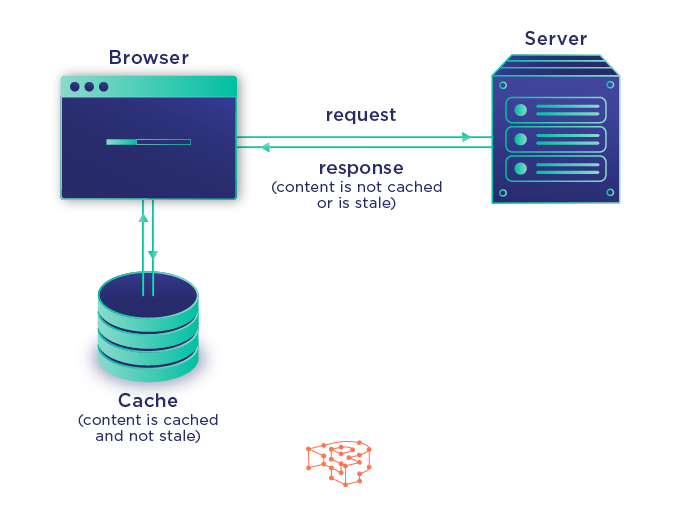
Когда мы посещаем страницу в браузере, таком как Chrome, Сафари, Край, Fire Fox, все изображения, ролики, CSS, Javascript и другие ресурсы, используемые на этой странице, будут буферизованы и временно сохранены в определенном месте на нашем устройстве.. В таком случае, наш следующий доступ к этой странице будет намного более плавным и быстрым, поскольку предыдущее кэшированное содержимое будет снова загружаться непосредственно из папки кеша, а не с сервера веб-сайта.. Этот механизм экономит время буферизации ресурсов., сводит к минимуму потребление полосы пропускания и обеспечивает прирост производительности, чтобы сделать работу в Интернете более быстрой.
Поэтому, у нас есть возможность и возможность извлечь загруженное видео из файлов кеша браузера.
Где кэшированные файлы?
Расположение кеша различается в разных браузерах, версии браузера, операционные системы и версии ОС.
Советы:
Пожалуйста, замените «ИМЯ ПОЛЬЗОВАТЕЛЯ» на ваше имя пользователя.
Папки Локальные настройки, Application Data и AppData являются системными и по умолчанию скрыты, поэтому вам может потребоваться изменить свои настройки на вкладке «Просмотр» в проводнике, чтобы показать скрытые файлы и папки в Windows 11 (Окна 10, Окна 8.1 и Windows 7) найти файл кеша.
Воспользуйтесь ссылками, чтобы быстро найти файлы кеша вашего браузера.
- Кэш-папка Chrome в Windows
- Кэш-папка Firefox в Windows
- Кэш Safari в Windows
- Кэш-папка Microsoft Edge в Windows
- Кэш-папка Internet Explorer в Windows
- Кэш-папка Safari на macOS
- Кэш-папка Chrome, Firefox и Opera на macOS
Кэш-папка Chrome в Windows:

Способ 1: Перейти к хрому://версия/ в Chrome. Найдите каталог пути к профилю. Кэш должен быть внутри этого каталога.
Способ 2: Доступ С:\UsersUSERNAMEAppDataLocalGoogleChromeUser DataDefaultCache непосредственно в проводнике.
Способ 3: Нажмите клавишу Windows + Р на клавиатуре, и вставьте путь в окно команды «Выполнить», чтобы открыть папку кеша браузера..
Кэш-папка Firefox в Windows:
Способ 1:
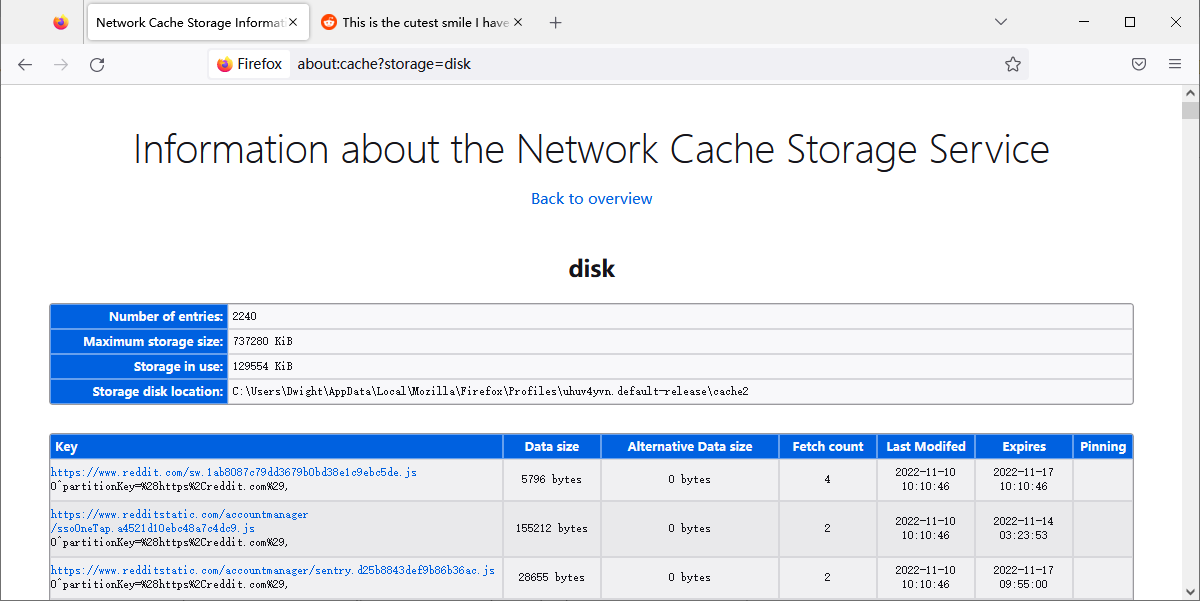
- Доступ «о:тайник?storage=disk» в адресной строке Firefox. (Следующие шаги делают ту же работу: откройте страницу Network Cache Storage Service, посетив «о:кеш”; щелкните «Список записей кэша» под длинным путем к расположению диска хранилища в разделе «Диск».) В версии Chrome ниже 66, вам может понадобиться заменить «о:кеш» с «хром://вид-http-кэш/” вместо.
- Путь к папке кеша можно найти рядом с расположением диска хранилища.. И все доступные файлы кеша будут перечислены по ключу (исходный URL), Размер данных, Альтернативный размер данных, Количество извлечений, Последнее изменение, Срок действия и закрепление. Конечно, мы также можем нажать “Ctrl-F” найти целевое видео, если указана поисковая фраза.
Способ 2:
Доступ к папке кеша непосредственно в проводнике:
- Для Windows 10/8: С:\ПользователиИМЯ ПОЛЬЗОВАТЕЛЯAppDataLocalMozillaFirefoxProfiles{папка профиля}\кеш2
- Для Windows 7: С:\ПользователиИМЯ ПОЛЬЗОВАТЕЛЯAppDataLocalMozillaFirefoxProfiles{папка профиля}\Cache\
- Для Windows XP: С:\Documents and Settings\USERNAME\Local Settings\Application Data\Mozilla\Firefox\Profiles\{папка профиля}\Cache\
Кэш Safari в Windows:
Откройте следующий каталог в проводнике в соответствии с версией вашей Windows:
- В Windows 10: С:\ПользователипользовательAppDataLocalApple ComputerSafari
- В Windows 7: \Локальные настройкиДанные приложенияКомпьютер AppleSafari
- В Windows XP: С:\Документ и настройки[имя пользователя]\Локальные настройкиДанные приложенияКомпьютер AppleSafari
Кэш-папка Microsoft Edge в Windows:
Прямой доступ к следующему пути в проводнике на вашем компьютере:
- С:\ПользователиUSERNAMEAppDataLocalMicrosoftEdgeUser DataDefaultCache
- С:\ПользователиПользователиИМЯ ПОЛЬЗОВАТЕЛЯAppDataLocalPackagesMicrosoft. MicrosoftEdge_xxxxAC#! 001\MicrosoftEdgeКэш
Кэш-папка Internet Explorer в Windows:
Способ 1:
- Используйте любой из следующих 3 способы открыть параметры Интернета:
- Открыть панель управления, затем выберите Сеть и Интернет> Настройки интернета.
- В диалоговом окне «Выполнить» или из командной строки, введите команду inetcpl.cpl.
- Из Internet Explorer, выберите Инструменты> Настройки интернета.
- Перейдите на вкладку Общие.
- Нажмите кнопку «Настройки» в разделе «История просмотров»..
- Нажмите кнопку «Просмотреть файлы» на вкладке «Временные файлы Интернета» во всплывающем диалоговом окне «Параметры данных веб-сайта», чтобы открыть папку кэша IE в проводнике Windows..

Способ 2:
Непосредственно откройте каталог кеша Internet Explorer в проводнике..
- Интернет-проводник 11: \ПользователиИМЯ ПОЛЬЗОВАТЕЛЯAppDataLocalMicrosoftWindowsWebCacheWebCacheV01.dat
- Окна 10 и Windows 8:
С:\ПользователиИМЯ ПОЛЬЗОВАТЕЛЯAppDataLocalMicrosoftWindowsINetCache - Окна 7 и Windows Vista:
С:\ПользователиUSERNAMEAppDataLocalMicrosoftWindowsTemporary Internet Files - Windows XP:
С:\Документы и настройкиИМЯ ПОЛЬЗОВАТЕЛЯЛокальные настройкиВременные файлы Интернета
Кэш-папка Safari на macOS:
- Запустите приложение Finder;
- Удерживать Cmd + Сдвиг + г;
- Введите /Users/USERNAME/Library/Containers/com.apple.Safari/Data/Library/Caches/
- нажмите Ввод.
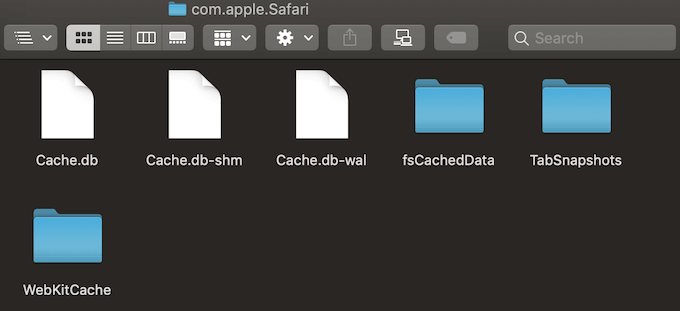
- В более ранних версиях macOS, папка находится в /Users/ИМЯ ПОЛЬЗОВАТЕЛЯ/Library/Caches/.
- Файл кеша Safari представляет собой целый файл базы данных с именем Cache.db, запрограммированный на SQL.. Возможно, вам придется использовать профессиональный инструмент Браузер БД для SQLite для просмотра данных в файле кеша.
Кэш-папка Chrome, Firefox и Opera на macOS:
Способ 1:
- В Finder, нажмите «Перейти», а затем «Перейти к папке».,
- Вставьте следующий путь и нажмите Go: /Пользователи/ИМЯ ПОЛЬЗОВАТЕЛЯ/Библиотека/Кэши/По умолчанию/Кэши

Кэшированные файлы Google Chrome будут находиться в папке Google> Хром> По умолчанию> Кэш-папка. Для Firefox и Opera найдите папки кеша Firefox и Opera соответственно.
Способ 2:
- Открыть Finder.
- Нажмите и удерживайте клавишу Option
- Выберите Перейти > Библиотека
- Найдите папку «Кэши».
- Найдите соответствующий Chrome, Кэш-папка Firefox и Opera вашего браузера.
- Хром: /Пользователи/ИМЯ ПОЛЬЗОВАТЕЛЯ/Библиотека/Кэш/По умолчанию/Кэши/Goolge/Chrome/По умолчанию/Кэш/
- Fire Fox: /Пользователи/ИМЯ ПОЛЬЗОВАТЕЛЯ/ Библиотека/Кэши/Firefox/Профили/
- Опера: /Пользователи/ИМЯ ПОЛЬЗОВАТЕЛЯ/Библиотека/Кэши/com.operasoftware.Opera/
Способ 3:
Также хорошо работает доступ к «chrome://версия/» или «о:тайник?storage=disk» в адресной строке в Chrome или Firefox соответственно, чтобы найти папку кеша в macOS, как в Windows..
Как сохранить скачанные видео из кеша браузера?
Здесь, мы возьмем Chrome в качестве примера, чтобы показать шаги по извлечению видео из файлов кеша Chrome..
- Откройте страницу, содержащую целевое видео, которое вы хотите загрузить..
- Воспроизведите видео и дождитесь полной буферизации видео..
- Найдите каталог кеша.
- Найдите файлы видео, отсортировав кучу файлов кеша по размеру, так как более крупные файлы обычно являются видеофайлами..
- Переименуйте файлы и добавьте расширение .flv или .mp4..
Теперь видео можно воспроизводить с помощью видеопроигрывателя, такого как проигрыватель VLC., PlayerFab и UniConverter Player.
Хотя этот метод 100% бесплатно, и нам не нужно устанавливать или использовать какое-либо дополнительное программное обеспечение или плагин на нашем устройстве, извлекать видео из кеша браузера все еще сложно, особенно новичкам, так как есть много недостатков:
- Имена файлов в папке кеша скрыты. Трудно идентифицировать видеофайлы даже по размеру файла.
- Расширения файлов видео, кэшированных из разных источников, могут различаться, поэтому нам может потребоваться попробовать несколько возможных расширений файлов для одного файла..
- Для ранее кэшированных видео может потребоваться освободить место для новых файлов..
- Большие файлы могут не кэшироваться из-за ограниченного объема памяти для браузера..
- Размер места для хранения файлов кеша может быть ограничен в некоторых браузерах и устройствах..
- Некоторые видео могут быть частично кэшированы.
- Некоторые кешированные видео, такие как флэш-видео, будут удалены после закрытия браузера..
- Некоторые сайты могут использовать технологии шифрования для предотвращения загрузки видео..
- Видео, которые никогда не загружались в браузере, не будут отображаться в кеше.
Как извлечь буферизованные видео из кеша браузера с помощью VideoCacheView
Когда мы обнаруживаем, что трудно отличить целевые видеофайлы от кучи файлов кеша, мы должны оставить профессиональные вещи профессиональным инструментам. Инструмент VideoCacheView может решить проблему легко и идеально..
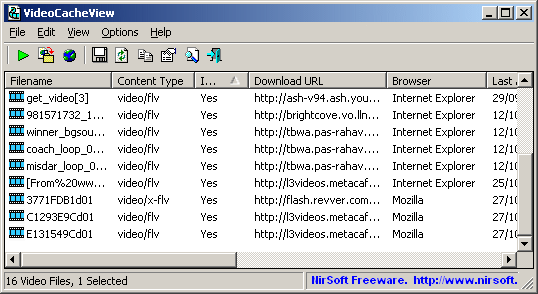
VideoCacheView это бесплатная утилита для просмотра кеша с открытым исходным кодом, которая способна сканировать весь кеш Internet Explorer., Веб-браузеры на базе Mozilla (Включая Firefox), Опера, и Chrome за секунды, затем легко извлекать видео из кеша и свободно сохранять на локальный диск для будущего воспроизведения в автономном режиме.
С VideoCacheView, загруженные видео легко сохранять в кеше браузера или во временной папке как воспроизводимые файлы, которые могут распознавать видеоплееры.
Следуйте инструкциям ниже:
- Скачать VideoCacheView и ГПАК, затем запустите VideoCacheView;
- Ждать 5 к 30 секунд, пока VideoCacheView закончит сканирование;
- Воспроизведите перечисленные видео с помощью медиаплеера по умолчанию в вашей системе или оцените целевые видео с указанными параметрами. (например URL-адрес загрузки, Заголовок, Браузер, Данные последнего доступа и размер файла) чтобы найти видео, которые вы пытаетесь скачать.
- Сохраните желаемое видео в свою видеотеку.
Плюсы:
- Никаких дополнительных файлов DLL или процесса установки не требуется для сохранения загруженных видео из кеша браузера или временных файлов..
- Сканирование обычно заканчивается через 5 к 30 секунды.
Минусы:
- Не все найденные видео отображают данные в столбце «Заголовок»., все еще трудно найти видео, которое вы пытаетесь скачать.
- VideoCacheView имеет только версии для Windows. Он работает в Windows 10 или более ранние версии.
- Кэш Safari не поддерживается VideoCacheView.
- Это не опция по умолчанию для загрузки видео из Internet Explorer. 10/11. Возможно, вам придется установить флажок рядом с параметром вручную, если это необходимо..
- Возможно, вам придется обратиться к видео конвертеру, чтобы перекодировать выходные видео в самый популярный формат MP4..
- Сохраненные видео могут быть повреждены, если браузер продолжает работать, когда вы извлекаете видео из кеша..
- В Windows 7 с включенным контролем учетных записей, вам может потребоваться запустить VideoCacheView от имени администратора, чтобы сохранить загруженные видео из “Временная папка”.
- Видео, передаваемое через Streaming Microsoft Media Server (ММС) протокол, (чей URL начинается с ммс://, ммст:// или http:// и заканчивается на .asf, .wmv или .asx) не может быть извлечен из кеша браузера с помощью этого экстрактора кеша.
Советы:
- Качество видео, извлеченного из файлов кеша, зависит от разрешения, которое вы выбираете при воспроизведении видео в браузере..
- В Firefox, файлы кеша не будут сохраняться в папку локального кеша, пока браузер не будет закрыт. Поэтому, если вам нужно извлечь видео из Firefox с помощью программы просмотра кеша, возможно, вам придется закрыть все вкладки и окна Firefox.
- Хотя видео, загруженное в Firefox, не будет отображаться в папке кеша, когда Firefox все еще работает., VideoCacheView по-прежнему может извлекать видео из “Временная папка” вход альтернативно, пока вкладка браузера, которая буферизировала видео, не была закрыта.
- В целом, вам не нужно запускать VideoCacheView “Запустить от имени администратора” извлечь видео из кеша браузера.
- Если вы не хотите получить неполное или поврежденное видео, вы должны позволить видео быть полностью буферизованным.
- Убедитесь, что у вас достаточно места на жестком диске, так как есть вероятность, что извлеченные видео могут быть частичными или поврежденными из-за нехватки места для хранения..
- В настоящее время, 2 WebM-потоки (один видеопоток и один аудиопоток) используются в каждом видео, которое мы воспроизводим на YouTube, VideoCacheView извлечет 2 потоки отдельно, так что вам, возможно, придется объединить потоки видео и аудио с помощью стороннего видеоредактора или транскодера видео..
- В браузерах, которые используют потоки MP4 или отключают функцию WebM, VideoCacheView также будет сохранять аудио- и видеопотоки видео YouTube отдельно.. Однако, если пакет программного обеспечения с открытым исходным кодом: ГПАК был установлен, VideoCacheView автоматически обнаруживает его и использует MP4Box, установленный как часть пакета GPAC, для слияния 2 потоки mp4 в один файл mp4.
- Чтобы отключить потоки WebM в Firefox, посещать “о:конфигурация” в адресной строке, изменить “media.webm.enabled” значение в ложь.
- Хотя Safari не входит в список поддержки VideoCacheView, вы можете скачать SafariCacheView от того же разработчика для чтения и анализа файла кеша веб-браузера Safari (кеш.db).
- SafariCacheView работает только в Windows 7 и предыдущие версии. Если вы хотите найти видео в кеше Safari на macOS, перенести файл cache.db в Windows.
Заключительные слова:
В целом, вы можете извлечь загруженные видео из файлов кеша Chrome, Fire Fox, Край, Интернет-проводник, Safari и Opera напрямую или с помощью VideoCacheView или SafariCacheView. Однако, есть еще много проблем, с которыми предстоит столкнуться, особенно:
- Расположение кэшированных файлов для разных браузеров и версий браузеров на разных системных платформах и версиях ОС может значительно различаться, что затрудняет поиск временно загруженных файлов..
- Даже с помощью VideoCacheView, трудно отличить видеофайлы от сотен файлов с неясными или случайными именами файлов без расширений файлов.
- Найденные буферизованные видео могут быть повреждены или фрагменты исходных видео могут быть повреждены по всевозможным неожиданным или неизвестным причинам..
- Чтобы полностью кэшировать видео на локальном диске, возможно, вам придется подождать, пока видео полностью не загрузится, что хлопотно и обычно занимает много времени.
- При использовании VideoCacheView для извлечения загруженных видео с веб-страниц, иногда вам может понадобиться воспроизвести видео по одному, чтобы распознать видео, которое вы ищете, иногда вы можете обнаружить, что все размеры файлов равны нулю.
Учитывая вышеперечисленные недостатки сохранения загруженных видео из кеша с VideoCacheView или без него, профессиональный, но простой в использовании загрузчик видео нравиться Стримфаб и Internet Download Manager (IDM) настоятельно рекомендуется. Загрузчики видео могут стоить несколько долларов, Однако, у вас больше не будет забот о том, как найти папки кеша, как извлечь буферизованные видео из кеша, как найти нужное видео среди большого количества файлов, каково расширение целевого видео, как скачать видео в пакетном режиме……