Podgląd aplikacji linku telefonicznego na komputerze Windows PC dodał nową obsługę urządzeń iPhone, Ogłoszone przez Panos Panay, kiedy Wprowadzenie dużej aktualizacji systemu Windows 11 do społeczności Windows Insider w ostatnim dniu lutego, 2023. Obecnie, Wczesny podgląd linku telefonicznego na iOS jest dostępny tylko dla niewielkiego procentu programu Windows Insider Program. W chwili obecnej, Żaden z osób z zewnątrz w Kanadzie nie otrzymał podglądu aplikacji linku telefonicznego - wsparcie iOS.
Po otrzymaniu informacji zwrotnych z pierwszego zestawu osób z zewnątrz, podgląd Pakiet PC dla iPhone'a Jakby stać się dostępne dla więcej osób z zewnątrz. W miarę upływu podglądu stopniowo w innych krajach i regionach w czasie, Sugerujesz, że podążasz za oficjalnym konto na Twitterze linku telefonicznego Microsoft @MSPhoneLink i jesteście dostosowani do najnowszych wiadomości o wdroże.
Link telefoniczny dla iOS jest opracowany w celu usunięcia barier między iPhone i Windows PC. Z tym, Możesz łatwo połączyć iPhone'a bezpośrednio z systemem Windows 11 PC, aby tworzyć i odbierać telefony iPhone'a, Wysyłaj i odbieraj wiadomości iPhone'a oraz synchronizuj kontakty iPhone na komputerze Windows.
W tym artykule, Dowiemy się Wymagania wstępne linku telefonicznego na iOS, Jak zdecydować się na podgląd, Jak połączyć iPhone z Windows PC Aby wysłać tekst i wywołać na komputerze Windows połączone z iPhone, oraz znane problemy bieżącego podglądu.
Wymagania wstępne linku telefonicznego do podglądu iOS
Jeśli chcesz zainstalować podgląd linku telefonicznego dla iOS na komputerze Windows, Następujące wymagania systemowe są niezbędne:
- Komputer z systemem Windows 11 i zapisany do programu Windows Insider*
- Urządzenie iPhone'a z iOS 14.0 lub później i działający aparat
- Aplikacja linku telefonicznego wersja 1.23012.169.0 lub nowsze ze sklepu Microsoft
- Okna 11 PC musi mieć Bluetooth
Jak wybrać podgląd aplikacji linku telefonicznego - obsługa iOS
Obecnie, Wsparcie iOS aplikacji na linki telefoniczne dla systemu Windows nie zostało opublikowane publicznie, i jest dostępny tylko dla częściowych użytkowników systemu Windows, którzy dołączyli do programu Windows Insider.
Jaki jest program Windows Insider?
Program Windower Insider to oficjalna społeczność dla fanów Windows, która uzyskała wyłączny i wczesny dostęp do wersji aktualizacji i funkcji przedpremierowych w systemie Windows, gdy inżynierowie je opracowują. To jest bezpłatne, Łatwe i wartościowe do wzięcia udziału w programie Windows Insider. Ludzie w programie Windows Insider, Zwykle nazywane wtajemniczami, są oferowane z ekscytującą okazją do uruchomienia podglądu platformy Windows (Windows Insider Preview kompilacje), Przekaż inżynierom opinię, Dołącz do konkursów, Weź udział w wydarzeniach Microsoft, Zachwyć się, i daj Ci dostęp do internetowych na żywo, artykuły, i blogi. Program ma na celu zebranie użytkowników i inżynierów systemu Windows, aby pomóc kształtować przyszłość systemu Windows i uczynić Windows jeszcze lepszą.
Jak dołączyć do programu Windows Insider?
Aby wyświetlić podgląd nowych aktualizacji i funkcji okien, takie jak link telefoniczny dla iOS, Powinieneś zostać poufnym, rejestrując program Windows Insider Program.
Oto łatwe kroki, aby zarejestrować program:
- Uzyskaj dostęp do Oficjalna strona rejestracyjna programu Windows Insider.
- Dołącz do programu Windows Insider, zalogując się do konta Microsoft, które jest to samo konto, którego używasz dla innych usług Microsoft, Jak e -mail, Microsoft Office, lub onedrive.
- Przeczytaj i zaakceptuj warunki Umowy programu i oświadczenia o prywatności, i wybierz Prześlij.
Dotychczas, Możesz doświadczyć nowych aktualizacji i funkcji systemu Windows.
Jak wyświetlić link telefoniczny dla iOS
Po zarejestrowaniu się jako Windows Insider, Możesz teraz rozpocząć w locie okna i podgląd linku telefonicznego dla iOS.
Po prostu wykonaj poniższe czynności:
- Na komputerze z systemem Windows 11, Otwórz menu Start, naciskając klawisz logo Windows na klawiaturze, Wybór ikonę początkowej na środku lub lewym końcu paska zadań, lub przesuwanie w górę od dolnego środka lub w lewo od ekranu.
- Wybierz Ustawienia, Następnie Windows aktualizuje się w lewym dolnym rogu, i znajdź i wprowadź program Windows Insider na dole prawej strony.
- Kliknij, zacznij, aby dołączyć do programu Windows Insider, Połącz zarejestrowane konto Microsoft i zaloguj się.
- Wybierz się w urządzeniu do jednego z Kanały poufne.
- Przejrzyj umowy dla swoich Windows 11 urządzenie i wybierz kontynuuj.
- Wybierz ponownie uruchom ponownie, aby ponownie uruchomić urządzenie, jeśli jesteś gotowy i nie stracisz otwartych dokumentów ani niezbędnej pracy. Dotychczas, Urządzenie dostaje się do programu Windows Insider.
- Po ponownym uruchomieniu urządzenia, Windows automatycznie zainstaluje kompilacje lub możesz ręcznie sprawdzić kompilacje, aby rozpocząć > Ustawienia > Aktualizacje systemu Windows > Windows Inside Program.
- Po zakończeniu instalacji nowego podglądu, Możesz zacząć władować okna 11. Link telefoniczny zostanie automatycznie aktualizowany o nową obsługę urządzeń iOS, jeśli otrzymasz podgląd Menedżer plików iPhone'a-Jak aplikacja.
Jak połączyć iPhone z komputerem systemu Windows za pośrednictwem linku telefonu na iOS
- W twoich oknach 11 PC, Wpisz link telefonu w polu wyszukiwania na pasku zadań, Następnie uruchom aplikację linku telefonicznego z wyników.
- Wybierz swojego iPhone'a z 2 opcje (Android i iPhone) Dostępne na stronie głównej linku telefonicznego. Jeśli przycisk iPhone'a jest wyczerpany z nadchodzącą wiadomość, Nie jesteś jeszcze w podglądzie.
- Połącz iPhone z komputerem systemu Windows nad Bluetooth, postępując zgodnie z zestawem wskazówek: Najpierw skanuj kod QR wyświetlony na ekranie komputera.
- Potwierdź, że telefon i komputer są w zasięgu, a kod w linku telefonicznym odpowiada kodowi pokazanemu na iPhonie.
- Kiedy iPhone i PC są sparowane, Zostaniesz poproszony o przyznanie zestawu uprawnień, takich jak ustawienia Bluetooth, Udostępnij powiadomienia systemowe, Pokaż powiadomienia i zsynchronizowane kontakty na iPhonie do Zsynchronizuj zawartość iPhone'a z komputerem systemu Windows link telefoniczny.


Link telefoniczny dostarczy podstawową obsługę iOS dla połączeń, wiadomości, i kontakty, gdy udało ci się wykonać wszystkie powyższe kroki, Połącz komputer iPhone i Windows, i daj odpowiednie uprawnienia.
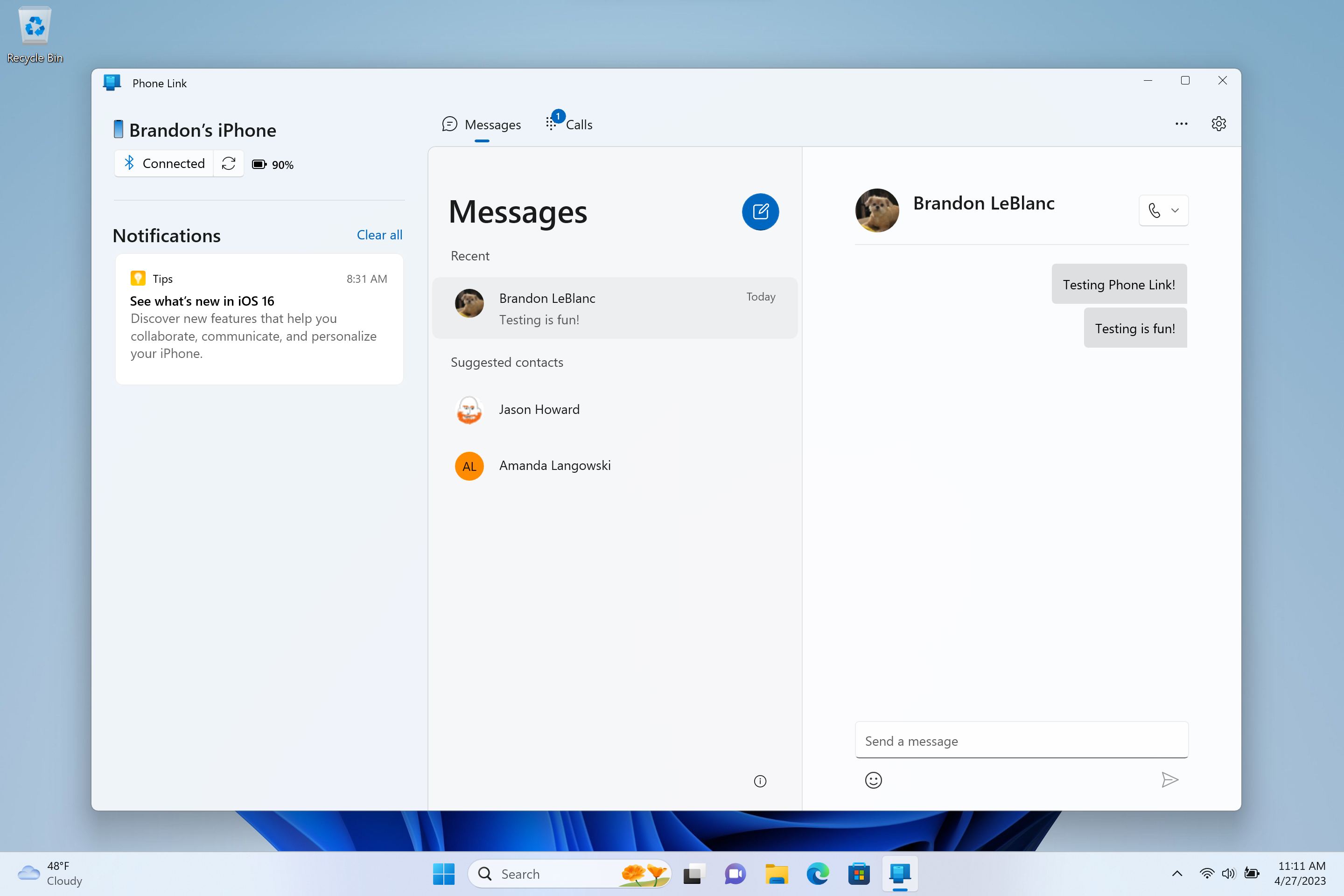
Odtąd, Możesz uzyskać powiadomienie bezpośrednio za pośrednictwem powiadomień Windows z iPhone'a, i nie obawiają się braku tego ważnego połączenia lub tekstu iPhone'a podczas koncentrowania się na systemie Windows 11 Komputer podczas koncentrowania się na systemie Windows 11 PC. Z sparowanym iPhone'em w linku telefonicznym na iOS, Możesz także wyświetlić powiadomienia swojego iPhone'a, Wykonaj i odbieraj połączenia iPhone'a, Wysyłaj i odbieraj wiadomości SMS iPhone, Dostęp do kontaktów w systemie Windows 11 PC.
Znane problemy linku telefonicznego na iOS
Obecnie, Link telefoniczny dla iOS jest dostępny tylko jako podgląd, Ponieważ wciąż są pewne błędy do naprawy, i niektóre funkcje do poprawy:
Wiadomości
- Tworzenie lub odpowiedź na wiadomość grupową, lub wysyłanie lub odbieranie mediów w wiadomościach nie jest obsługiwane w linku telefonicznym na iOS.
- Pierwsza wiadomość od nowego odbiorcy w wiadomościach nie może zostać odebrana przez link telefoniczny.
- Obrazy, GIF, a pamięci nie można wysłać za pomocą linku telefonicznego.
- Jeśli ustawienia wiadomości iPhone'a są ustawione, aby nie zawsze „pokaż podgląd”, Link telefoniczny nie może wyświetlać wiadomości.
- Historia konwersacji wiadomości nie zostanie wyświetlona w linku telefonicznym, jeśli sesja Bluetooth rozłączy się podczas korzystania z aplikacji.
Połączenia
- Jeśli zestaw słuchawkowy Bluetooth jest sparowany i podłączony podczas korzystania z linku telefonicznego, Połączenia dźwięku nie można kierować do głośnika Windows PC.
- Jeśli połączenie VoIP odbiera telefon, gdy iPhone i Windows PC są podłączone przez Bluetooth, Trwający połączenie pojawi się w linku telefonicznym na komputerze Windows.
- Ciągły połączenie zostanie zakończone, jeśli okno linku telefonicznego zostanie zamknięte.
Powiadomienia
- Powiadomienia poczty głosowej nie można odrzucić z kanału za pomocą linku telefonicznego.
- Zduplikowane powiadomienia pochodzące z aplikacji Windows i z linku telefonicznego mogą być widoczne, jeśli włączone są powiadomienia Centrum Akcji.
Jeśli masz jakieś informacje zwrotne na temat linku telefonicznego na iOS, Proszę zgłosić problemy za pomocą Hub sprzężenia zwrotnego. Informacje zwrotne trafiają bezpośrednio do inżynierów pracujących nad ulepszeniem aplikacji mających na celu jeszcze lepsze okna.
Ostatnie słowa
Zespół okien stale mostuje lukę między iOS a Windows: Bezpośrednio integracja zdjęć iCloud z aplikacją zdjęcia w systemie Windows 11 to pierwszy krok, dostęp do powiadomień, połączenia, Wiadomości i kontakty to drugi, i więcej. Mamy powody, by sądzić, że w najbliższej przyszłości możemy przełączać się między iPhone i Windows PC.