Wanneer we video's moeten downloaden voor offline afspelen van verschillende sites zoals YouTube, Twitteren, Netflixen, Instagram en Facebook, we hebben misschien altijd de neiging om een gratis video-downloader te vinden om in aanmerking te komen voor de baan. Echter, een volledig gratis video-downloader zonder enige adware of malware is zelfs in onze eerdere beoordelingen van verschillende video-downloaders moeilijk te vinden. Dan, hier komt de vraag: kunnen we video's downloaden zonder een video-downloader te gebruiken? Beperk onze gedachten niet alleen hierop. Werkelijk, we hebben een andere keuze om online video's te downloaden en dat is het ook 100% vrij: sla online video's op vanuit de browsercache.
In dit how-to-artikel, je zal leren wat de browsercache is, waar de bestanden in de cache van Chroom, Safari, Firefox, Kant, Internet Explorer en Opera zijn op zowel Windows als Mac, hoe gedownloade video's uit de browsercache te extraheren, hoe gebufferde video's uit de browsercache op te slaan met VideoCacheView, de voor- en nadelen van de geïntroduceerde manieren om geladen video's uit de browsercache te exporteren, en of er zijn andere manieren om video's downloaden van webpagina's.
Wat is browsercache?
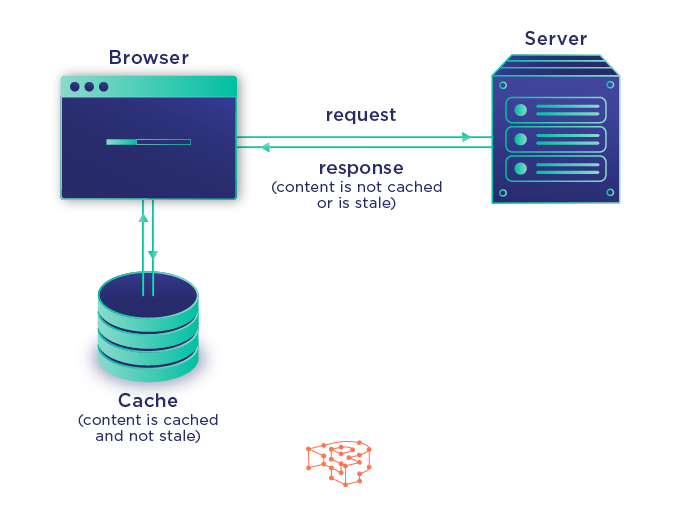
Wanneer we een pagina in de browser zoals Chrome bezoeken, Safari, Kant, Firefox, alle afbeeldingen, videos, CSS, Javascript en andere bronnen die op die pagina worden gebruikt, worden gebufferd en tijdelijk opgeslagen op een specifieke locatie op ons apparaat. Op zo'n manier, onze volgende toegang tot die pagina zal veel soepeler en sneller verlopen, omdat de doorlatende inhoud in de cache rechtstreeks vanuit de cachemap wordt geladen in plaats van opnieuw vanaf de server van de website. Dit mechanisme bespaart tijd voor het bufferen van bronnen, minimaliseert het bandbreedteverbruik en levert prestatieverbeteringen op, zodat internetsurfen een vlottere ervaring wordt.
Daarom, we hebben de mogelijkheid en mogelijkheid om een geladen video uit de cachebestanden van de browser te extraheren.
Waar zijn de bestanden in de cache?
De cachelocatie varieert in verschillende browsers, browserversies, besturingssystemen en OS-versies.
Tips:
Vervang "USERNAME" door uw gebruikersnaam.
De mappen Lokale instellingen, Application Data en AppData zijn systeemgegevens en zijn standaard verborgen, dus misschien moet u uw voorkeuren op het tabblad Weergave van Verkenner wijzigen in toon de verborgen bestanden en mappen in Windows 11 (ramen 10, ramen 8.1 en Windows 7) om het cachebestand te vinden.
Gebruik de links om snel de cachebestanden van uw browser te vinden.
- Cachemap van Chrome op Windows
- Cachemap van Firefox op Windows
- Cache van Safari op Windows
- Cachemap van Microsoft Edge op Windows
- Cachemap van Internet Explorer op Windows
- Cachemap van Safari op macOS
- Cachemap van Chrome, Firefox en Opera op macOS
Cachemap van Chrome op Windows:

Manier 1: Ga naar chroom://versie/in Chrome. Zoek de directory van het profielpad. De cache zou zich in die map moeten bevinden.
Manier 2: Toegang C:\UsersUSERNAMEAppDataLocalGoogleChromeUser DataDefaultCache rechtstreeks in Verkenner.
Manier 3: Druk op de Windows-toets + R op je toetsenbord, en plak het pad in het opdrachtvenster Uitvoeren om de cachemap van de browser te openen.
Cachemap van Firefox op Windows:
Manier 1:
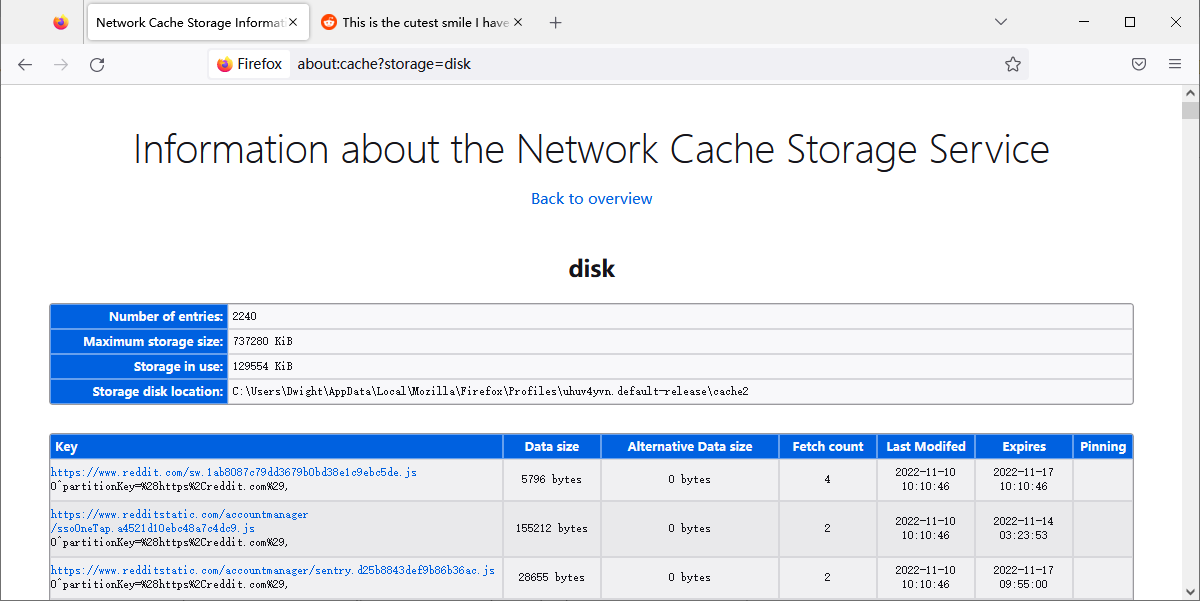
- Toegang tot “over:cache?storage=disk” in de adresbalk van Firefox. (De volgende stappen doen hetzelfde werk: open de Network Cache Storage Service-pagina door naar "about:cache”; klik op List Cache Entries onder het lange pad van Opslagschijflocatie in het schijfgedeelte.) In Chrome-versie lager dan 66, mogelijk moet u "about:cache" met "chrome://bekijk-http-cache/” in plaats van.
- Het pad naar de cachemap vindt u naast Opslagschijflocatie. En alle beschikbare cachebestanden worden weergegeven op sleutel (originele url), Gegevensgrootte, Alternatieve gegevensgrootte, Aantal ophalen, Laatst gewijzigd, Verloopt en wordt vastgezet. Zeker, we kunnen ook drukken “Ctrl-F” om de doelvideo te vinden als er een zoekterm is opgegeven.
Manier 2:
Open de cachemap rechtstreeks in Verkenner:
- Voor ramen 10/8: C:\UsersUSERNAMEAppDataLocalMozillaFirefoxProfiles{profiel map}\cache2
- Voor ramen 7: C:\UsersUSERNAMEAppDataLocalMozillaFirefoxProfiles{profiel map}\Cache
- Voor Windows XP: C:\Documenten en instellingenUSERNAMELocal SettingsApplication DataMozillaFirefoxProfiles{profiel map}\Cache
Cache van Safari op Windows:
Open de volgende map in Verkenner volgens de versie van uw Windows:
- Op Windows 10: C:\GebruikersgebruikerAppDataLocalApple ComputerSafari
- Op Windows 7: \Lokale instellingenApplicatiegegevensApple ComputerSafari
- Op Windows XP: C:\Document en instellingen[gebruikersnaam]\Lokale instellingenApplicatiegegevensApple ComputerSafari
Cachemap van Microsoft Edge op Windows:
Ga rechtstreeks naar het volgende pad in Verkenner op uw computer:
- C:\UsersUSERNAMEAppDataLocalMicrosoftEdgeUser DataDefaultCache
- C:\UsersUsersUSERNAMEAppDataLocalPackagesMicrosoft. MicrosoftEdge_xxxxAC#! 001\MicrosoftEdgeCache
Cachemap van Internet Explorer op Windows:
Manier 1:
- Gebruik een van de volgende 3 manieren om internetopties te openen:
- Configuratiescherm openen, selecteer vervolgens Netwerk en internet> Internet Opties.
- In het dialoogvenster Uitvoeren of vanaf de opdrachtprompt, voer de opdracht inetcpl.cpl in.
- Van Internet Explorer, selecteer Hulpmiddelen> Internet Opties.
- Klik op het tabblad Algemeen.
- Klik op de knop Instellingen in het gedeelte Browsegeschiedenis.
- Klik op de knop Bestanden weergeven op het tabblad Tijdelijke internetbestanden in het pop-upvenster Instellingen voor websitegegevens om de cachemap van IE in Windows Verkenner te openen.

Manier 2:
Open direct de cachemap van Internet Explorer in Verkenner.
- Internet Explorer 11: \UsersUSERNAMEAppDataLocalMicrosoftWindowsWebCacheWebCacheV01.dat
- ramen 10 en Windows 8:
C:\UsersUSERNAMEAppDataLocalMicrosoftWindowsINetCache - ramen 7 en Windows Vista:
C:\UsersUSERNAMEAppDataLocalMicrosoftWindowsTemporary Internet Files - Windows XP:
C:\Documenten en instellingenGEBRUIKERSNAAMLokale instellingenTijdelijke internetbestanden
Cachemap van Safari op macOS:
- Start de Finder-app;
- Houd Cmd + Verschuiving + G;
- Invoer /Users/USERNAME/Library/Containers/com.apple.Safari/Data/Library/Caches/
- druk op Enter.
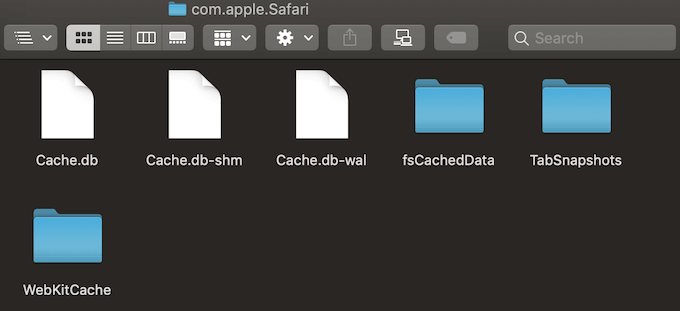
- In eerdere versies van macOS, de map bevindt zich in /Users/USERNAME/Library/Caches/.
- Het cachebestand van Safari is een volledig databasebestand met de naam Cache.db, geprogrammeerd in SQL. Mogelijk moet u de professionele tool gebruiken DB-browser voor SQLite om de gegevens in het cachebestand te bekijken.
Cachemap van Chrome, Firefox en Opera op macOS:
Manier 1:
- In Finder, klik op Ga en vervolgens op Ga naar map,
- Plak het volgende pad en druk op Go: /Users/USERNAME/Library/Caches/ Default/Caches

De in de cache opgeslagen bestanden van Google Chrome bevinden zich in het bestand Google> Chroom> Standaard> Cache-map. Zoek voor Firefox en Opera respectievelijk naar de cachemappen van Firefox en Opera.
Manier 2:
- Zoeker openen.
- Houd de Option-toets ingedrukt
- Kies Ga > Bibliotheek
- Zoek de map Caches.
- Zoek het bijbehorende Chrome, Firefox en Opera cachemap van uw browser.
- Chroom: /Users/USERNAME/Bibliotheek/Caches/ Default/Caches/ Google/ Chrome/ Default/ Cache/
- Firefox: /Gebruikers/USERNAME/ Bibliotheek/Caches/Firefox/Profiles/
- Opera: /Gebruikers/USERNAME/ Library/Caches/com.operasoftware.Opera/
Manier 3:
Het werkt ook goed om toegang te krijgen tot "chrome://versie/” of “over:cache?storage=disk" in de adresbalk in respectievelijk Chrome of Firefox om de cachemap op macOS te vinden zoals op Windows.
Hoe gedownloade video's uit de cache van de browser op te slaan?
Hier, we nemen Chrome als voorbeeld om de stappen te laten zien om video's uit Chrome-cachebestanden te extraheren.
- Open de pagina met de doelvideo die u wilt downloaden.
- Speel de video af en wacht tot de video volledig is gebufferd.
- Zoek de cachemap.
- Zoek de videobestanden door de stapel cachebestanden op grootte te sorteren, aangezien de grotere meestal videobestanden zijn.
- Hernoem de bestanden en voeg de extensie .flv of .mp4 toe.
Nu kunnen de video's worden afgespeeld met een videospeler zoals een VLC-speler, SpelerFab en UniConverter-speler.
Hoewel deze methode is 100% gratis en we hoeven geen extra software of plug-in op ons apparaat te installeren of te gebruiken, het is nog steeds moeilijk om video's uit de browsercache te extraheren, vooral voor beginners, omdat er veel nadelen zijn:
- De bestandsnamen in de cachemap zijn verborgen. Het is moeilijk om videobestanden te identificeren, zelfs niet door de bestandsgrootte.
- De bestandsextensies van de video's die vanuit verschillende bronnen in de cache zijn opgeslagen, kunnen variëren, zodat we mogelijk meerdere mogelijke bestandsextensies voor één bestand moeten proberen.
- Eerder in de cache opgeslagen video's moeten mogelijk ruimte maken voor nieuwere bestanden.
- Grote bestanden worden mogelijk niet in de cache opgeslagen vanwege beperkte opslagruimte voor de browser.
- De beschikbare opslagruimte voor cachebestanden kan in sommige browsers en apparaten beperkt zijn.
- Sommige video's kunnen gedeeltelijk in de cache worden opgeslagen.
- Sommige video's in de cache, zoals flash-video's, worden verwijderd zodra de browser wordt gesloten.
- Sommige sites kunnen coderingstechnologieën gebruiken om te voorkomen dat video's worden gedownload.
- Video's die nog nooit in de browser zijn geladen, verschijnen niet in de cache.
Hoe gebufferde video's uit de browsercache te extraheren met VideoCacheView
Wanneer we merken dat het moeilijk is om doelvideobestanden te onderscheiden van een stapel cachebestanden, we moeten professionele dingen overlaten aan professionele tools. De tool VideoCacheView kan het probleem eenvoudig en perfect oplossen.
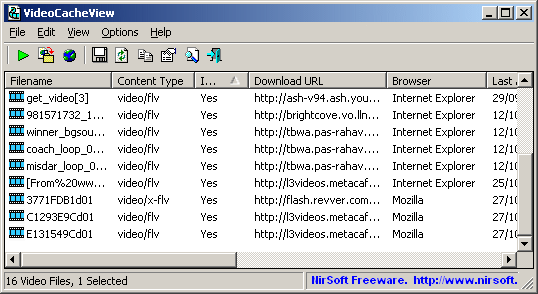
VideoCacheView is een gratis en open-source hulpprogramma voor het bekijken van caches dat de volledige cache van Internet Explorer kan scannen, Op Mozilla gebaseerde webbrowsers (Inclusief Firefox), Opera, en Chrome binnen enkele seconden, vervolgens eenvoudig video's uit de cache extraheren en vrij opslaan op de lokale schijf voor toekomstig offline afspelen.
Met VideoCacheView, het is gemakkelijk om gedownloade video's in de browsercache of tijdelijke map op te slaan als afspeelbare bestanden die videospelers kunnen herkennen.
Volg de onderstaande stappen:
- VideoCacheView downloaden en GPAC, voer vervolgens VideoCacheView uit;
- Wachten 5 naar 30 seconden totdat VideoCacheView klaar is met scannen;
- Speel de vermelde video's af met de standaard mediaspeler van uw systeem of beoordeel de doelvideo's met de vermelde parameters (zoals download-URL, Titel, Browser, Laatst geopende gegevens en bestandsgrootte) om de video's te vinden die u probeert te downloaden.
- Sla de gewenste video op in uw videobibliotheek.
Pluspunten:
- Er zijn geen extra DLL-bestanden of installatieproces vereist om gedownloade video's uit de browsercache of tijdelijk op te slaan.
- Het scannen is meestal klaar 5 naar 30 seconden.
nadelen:
- Niet alle gevonden video's tonen gegevens in de kolom Titel, het is nog steeds moeilijk om de video te vinden die je probeert te downloaden.
- VideoCacheView heeft alleen Windows-versies. Het werkt op Windows 10 of eerdere versies.
- Safari-cache wordt niet ondersteund door VideoCacheView.
- Het is niet de standaardoptie om video's van Internet Explorer te laden 10/11. Mogelijk moet u het vakje naast de optie handmatig aanvinken als dit nodig is.
- Mogelijk moet u een video-omzetter gebruiken om de uitvoervideo's naar het meest populaire MP4-formaat te transcoderen.
- De opgeslagen video's kunnen beschadigd raken als de browser blijft draaien terwijl u video's uit de cache haalt.
- Bij Windows 7 met Gebruikersaccountbeheer ingeschakeld, mogelijk moet u VideoCacheView uitvoeren als beheerder om gedownloade video's op te slaan “Tijdelijke map”.
- Video's gestreamd via de Streaming Microsoft Media Server (mms) protocol, (waarvan de URL begint met mms://, mmst:// of http:// en eindigt op .asf, .wmv of .asx) kan met deze cache-extractor niet uit de browsercache worden gehaald.
Tips:
- De kwaliteit van de video die uit de cachebestanden wordt geëxtraheerd, is afhankelijk van de resolutie die u kiest bij het afspelen van de video in uw browser.
- In Firefox, cachebestanden worden pas opgeslagen in de lokale cachemap als de browser wordt gesloten. Daarom, als u video's uit Firefox moet extraheren met de cacheviewer, mogelijk moet u alle tabbladen en vensters van Firefox sluiten.
- Hoewel de video die in Firefox is geladen, niet in de cachemap verschijnt als Firefox nog actief is, VideoCacheView kan de video nog steeds uit het “Tijdelijke map” invoer als alternatief zolang het browsertabblad dat de video heeft gebufferd niet is gesloten.
- Over het algemeen, u hoeft VideoCacheView niet uit te voeren “Als administrator uitvoeren” om video's uit de browsercache te extraheren.
- Als u geen onvolledige of corrupte video wilt ontvangen, je moet de video volledig laten bufferen.
- Zorg ervoor dat u voldoende ruimte op uw harde schijf heeft, aangezien de mogelijkheid bestaat dat de uitgepakte video's gedeeltelijk of beschadigd zijn vanwege onvoldoende opslagruimte.
- Momenteel, 2 WebM-streams (één videostream en één audiostream) worden gebruikt in elke video die we afspelen op YouTube, VideoCacheView zal het 2 streamt afzonderlijk, zodat u de video- en audiostreams mogelijk moet samenvoegen met een video-editor of videotranscoder van derden.
- In browsers die MP4-streams gebruiken of de WebM-functie hebben uitgeschakeld, VideoCacheView slaat ook de audio- en videostreams van YouTube-video's afzonderlijk op. Echter, als het open-source softwarepakket: GPAC is geïnstalleerd, VideoCacheView detecteert het automatisch en gebruikt MP4Box dat is geïnstalleerd als onderdeel van het GPAC-pakket om het 2 mp4 streamt naar een enkel mp4-bestand.
- Om WebM-streams in Firefox uit te schakelen, op bezoek komen “over:configuratie” in de adresbalk, verander de “media.webm.ingeschakeld” waarde naar onwaar.
- Hoewel Safari niet in de ondersteuningslijst van VideoCacheView staat, je kan downloaden SafariCacheView van dezelfde ontwikkelaar om het cachebestand van de Safari-webbrowser te lezen en te ontleden (cache.db).
- SafariCacheView werkt alleen op Windows 7 en eerdere versies. Als u de video's in de Safari-cache op macOS wilt vinden, breng het bestand cache.db over naar Windows.
laatste woorden:
Globaal genomen, je kunt gedownloade video's extraheren uit de cachebestanden van Chrome, Firefox, Kant, Internet Explorer, Safari en Opera rechtstreeks of met behulp van VideoCacheView of SafariCacheView. Echter, er zijn vooral nog veel uitdagingen te overwinnen:
- De locaties van cachebestanden voor verschillende browsers en browserversies op verschillende systeemplatforms en OS-versies kunnen aanzienlijk variëren, zodat het moeilijk wordt om de tijdelijk gedownloade bestanden te vinden.
- Zelfs met behulp van VideoCacheView, het is moeilijk om videobestanden te onderscheiden van honderden bestanden met obscure of willekeurige bestandsnamen zonder bestandsextensies.
- De gevonden gebufferde video's kunnen beschadigd zijn of clips van de originele video's vanwege allerlei onverwachte of onbekende redenen.
- Om de video's volledig in de cache op uw lokale schijf te krijgen, mogelijk moet u wachten tot de video volledig is geladen, wat lastig is en meestal veel tijd kost.
- Bij gebruik van VideoCacheView om gedownloade video's van webpagina's te extraheren, soms moet u de video's nog een voor een afspelen om de video te herkennen waarnaar u op zoek bent, het kan soms voorkomen dat alle bestandsgroottes nul zijn.
Gezien de bovenstaande tekortkomingen bij het opslaan van gedownloade video's uit de cache met of zonder VideoCacheView, een professionele maar makkelijk te gebruiken video Downloader Leuk vinden Streamfab en Internet Download Manager (IDM) wordt ten zeerste aanbevolen. De video-downloaders kunnen wat geld kosten, echter, u hoeft zich geen zorgen meer te maken over hoe u de cachemappen kunt vinden, hoe de gebufferde video's uit de cache te extraheren, hoe je de doelvideo kunt vinden tussen veel bestanden, wat is de extensie van de doelvideo, hoe video's in batch te downloaden......