پیش نمایش برنامه Phone Link در رایانه شخصی ویندوز پشتیبانی جدیدی را برای دستگاه های آیفون اضافه کرد, توسط Panos Panay اعلام شد به روز رسانی بزرگ ویندوز را معرفی می کنیم 11 به انجمن Windows Insider در آخرین روز فوریه, 2023. در حال حاضر, پیش نمایش اولیه Phone Link برای iOS فقط برای درصد کمی از Insiders of Windows Insider Program در دسترس است. در زمان حاضر, هیچ یک از Insiders در کانادا پیش نمایش برنامه Phone Link - پشتیبانی iOS را دریافت نکرده است.
هنگامی که بازخوردهای اولین مجموعه Insiders دریافت می شود, پیش نمایش از مجموعه رایانه های شخصی آیفون مانند برای افراد داخلی بیشتر در دسترس خواهد بود. همانطور که پیش نمایش به تدریج در سایر کشورها و مناطق در طول زمان منتشر می شود, اگر میخواهید در اولین بار پیشنمایش Phone Link برای iOS را داشته باشید، پیشنهاد میشود حساب رسمی توییتر Microsoft Phone Link @MSPhoneLink را دنبال کنید و منتظر آخرین اخبار عرضهها باشید..
Phone Link برای iOS برای حذف موانع بین آیفون و رایانه شخصی ویندوز توسعه یافته است. با آن, شما به راحتی می توانید آیفون خود را مستقیماً به ویندوز خود پیوند دهید 11 کامپیوتر برای برقراری و دریافت تماس های تلفنی آیفون, پیام های آیفون را ارسال و دریافت کنید و مخاطبین آیفون را در رایانه شخصی ویندوز همگام کنید.
در این مقاله, ما متوجه خواهیم شد پیش نیازها لینک تلفن برای iOS, نحوه شرکت در پیش نمایش, چگونه آیفون را با رایانه شخصی ویندوز پیوند دهیم برای ارسال پیامک و تماس در رایانه شخصی ویندوزی مرتبط با آیفون, و مسائل شناخته شده از پیش نمایش فعلی.
پیش نیازهای پیوند تلفن برای پیش نمایش iOS
اگر نیاز به نصب پیش نمایش Phone Link برای iOS در رایانه شخصی خود دارید, سیستم مورد نیاز زیر ضروری است:
- کامپیوتری که ویندوز دارد 11 و در برنامه Windows Insider ثبت نام کرده اید*
- یک دستگاه آیفون با سیستم عامل iOS 14.0 یا بعد و یک دوربین در حال کار
- اپلیکیشن Phone Link نسخه 1.23012.169.0 یا جدیدتر از فروشگاه مایکروسافت
- پنجره ها 11 کامپیوتر باید بلوتوث داشته باشد
نحوه شرکت در پیش نمایش برنامه Phone Link – پشتیبانی iOS
در حال حاضر, پشتیبانی iOS از برنامه Phone Link برای ویندوز به صورت عمومی منتشر نشده است, و فقط برای کاربران جزئی ویندوز که به برنامه Windows Insider ملحق شده اند در دسترس است.
برنامه Windows Insider چیست؟?
برنامه Window Insider یک انجمن رسمی برای طرفداران ویندوز است تا همزمان با توسعه مهندسان، به نسخه های پیش از انتشار به روز رسانی ها و ویژگی های ویندوز دسترسی انحصاری و اولیه داشته باشند.. رایگان است, شرکت در برنامه Windows Insider آسان و ارزشمند است. افراد در برنامه Windows Insider, معمولا Insiders نامیده می شود, با فرصتی هیجان انگیز برای اجرای پیش نمایش های پلت فرم ویندوز ارائه می شوند (ساختهای پیشنمایش Windows Insider), به مهندسان بازخورد بدهید, در مسابقات شرکت کنید, شرکت در رویدادهای مایکروسافت, یواشکی نگاه کن, و به شما امکان دسترسی به پخش زنده اینترنتی را می دهد, مقالات, و وبلاگ ها. هدف این برنامه جمع آوری کاربران و مهندسان ویندوز برای کمک به شکل دادن به آینده ویندوز و بهتر کردن ویندوز است.
نحوه پیوستن به برنامه Windows Insider?
برای پیش نمایش به روز رسانی ها و ویژگی های جدید ویندوز مانند Phone Link برای iOS, شما باید با ثبت نام در برنامه Windows Insider یک خودی شوید.
در اینجا مراحل آسان برای ثبت برنامه آمده است:
- دسترسی به صفحه ثبت نام رسمی برنامه Windows Insider.
- با ورود به حساب کاربری مایکروسافت خود به برنامه Windows Insider بپیوندید, که همان حسابی است که برای سایر سرویس های مایکروسافت استفاده می کنید, مانند ایمیل, مایکروسافت آفیس, یا OneDrive.
- شرایط و ضوابط توافقنامه برنامه و بیانیه حریم خصوصی را بخوانید و بپذیرید, و ارسال را انتخاب کنید.
تا الان, شما آماده تجربه آپدیت ها و ویژگی های جدید ویندوز هستید.
نحوه پیش نمایش لینک تلفن برای iOS
پس از ثبت نام به عنوان Windows Insider, اکنون می توانید پرواز ویندوز و پیش نمایش Phone Link برای iOS را شروع کنید.
فقط مراحل زیر را دنبال کنید:
- در رایانه شما دارای ویندوز است 11, منوی Start را با فشار دادن کلید لوگوی ویندوز روی صفحه کلید خود باز کنید, با انتخاب نماد شروع در مرکز یا انتهای سمت چپ نوار وظیفه, یا کشیدن انگشت از مرکز پایین یا چپ صفحه به بالا.
- تنظیمات را انتخاب کنید, سپس Windows Updates در گوشه پایین سمت چپ, و Windows Insider Program را در پایین صفحه سمت راست پیدا کرده و وارد کنید.
- برای پیوستن به برنامه Windows Insider روی Get Started کلیک کنید, یک حساب مایکروسافت ثبت شده را پیوند دهید و وارد شوید.
- دستگاه خود را در یکی از این موارد انتخاب کنید کانال های داخلی.
- قراردادهای مربوط به ویندوز خود را مرور کنید 11 دستگاه و ادامه را انتخاب کنید.
- اگر آماده هستید و اسناد باز یا کار ذخیره نشده را از دست نمی دهید، اکنون Restart را انتخاب کنید تا دستگاه خود را راه اندازی مجدد کنید. تا الان, دستگاه در حال ورود به برنامه Windows Insider است.
- هنگامی که دستگاه شما راه اندازی مجدد شد, ویندوز به طور خودکار بیلدها را نصب می کند یا می توانید با رفتن به Start به صورت دستی بیلدها را بررسی کنید > تنظیمات > به روز رسانی ویندوز > برنامه Windows Inside.
- وقتی نصب بیلدهای پیش نمایش جدید به پایان رسید, می توانید پرواز ویندوز را شروع کنید 11. در صورت دریافت پیش نمایش، Phone Link به طور خودکار با پشتیبانی جدید برای دستگاه های iOS به روز می شود فایل منیجر آیفون-مانند برنامه.
نحوه پیوند آیفون با رایانه شخصی ویندوز از طریق Phone Link برای iOS
- در ویندوز شما 11 کامپیوتر, Phone Link را در کادر جستجو در نوار وظیفه تایپ کنید, سپس برنامه Phone Link را از نتایج اجرا کنید.
- آیفون خود را از 2 گزینه (اندروید و آیفون) در صفحه اصلی Phone Link موجود است. اگر دکمه آیفون با یک پیام به زودی خاکستری شده است, شما هنوز در پیش نمایش نیستید.
- با دنبال کردن مجموعهای از دستورالعملها، آیفون خود را از طریق بلوتوث با رایانه شخصی ویندوز جفت کنید: ابتدا کد QR که در صفحه رایانه شخصی شما خواسته شده است را اسکن کنید.
- تأیید کنید تلفن و رایانه شخصی در محدوده هستند, و کد موجود در Phone Link با کد نشان داده شده در آیفون شما مطابقت دارد.
- وقتی آیفون و رایانه شخصی جفت می شوند, از شما خواسته می شود مجموعه ای از مجوزها مانند تنظیمات بلوتوث را اعطا کنید, اعلان های سیستم را به اشتراک بگذارید, نمایش اعلان ها و همگام سازی مخاطبین در آیفون خود به محتوای آیفون خود را با رایانه شخصی ویندوزی خود همگام کنید از طریق لینک تلفن.


Phone Link پشتیبانی اولیه iOS را برای تماس ها ارائه می دهد, پیام ها, و مخاطبین زمانی که موفق به انجام تمام مراحل بالا شده اید, iPhone و Windows PC را جفت کنید, و مجوزهای درست را بدهید.
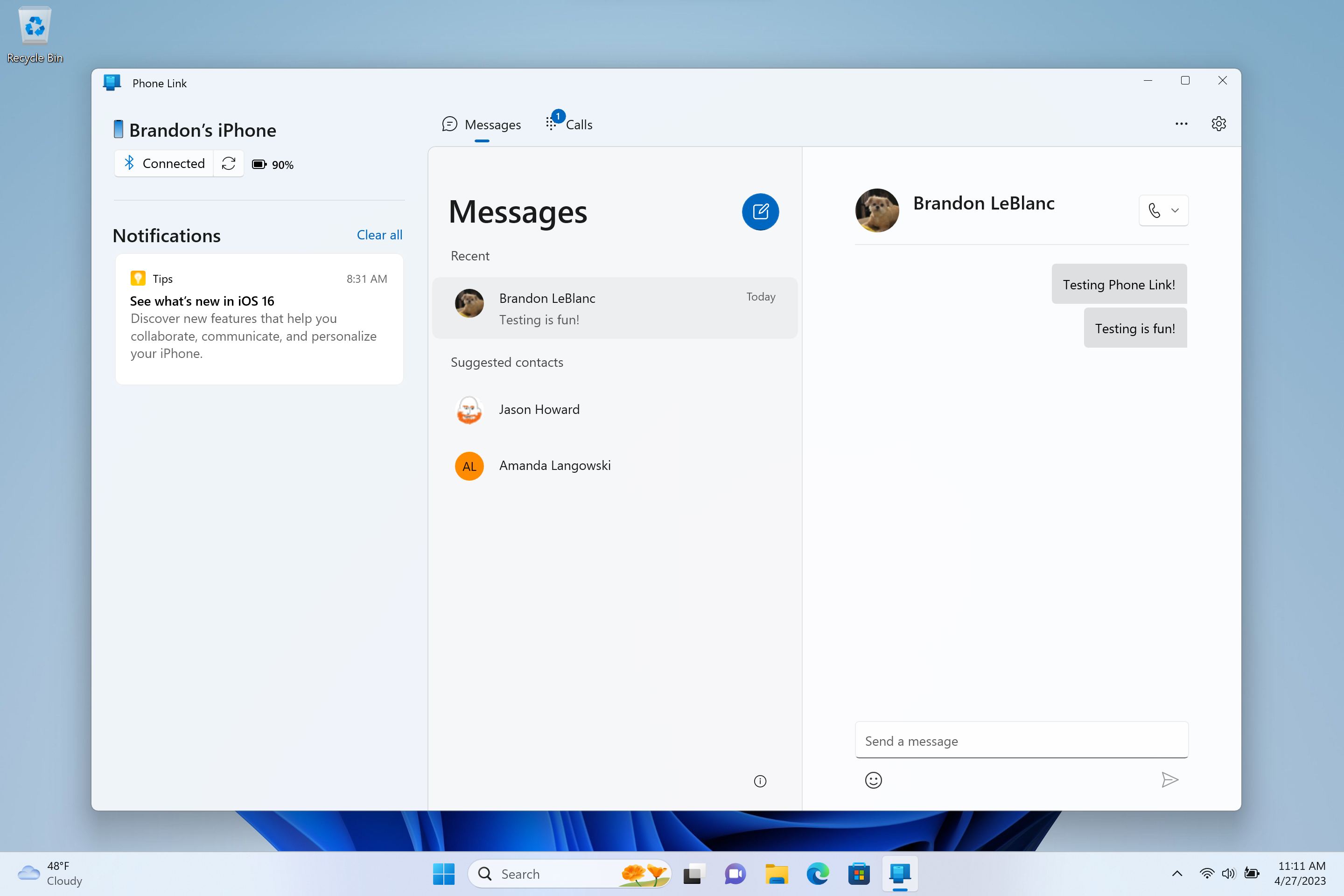
از این به بعد, می توانید مستقیماً از طریق اعلان های ویندوز خود از آیفون مطلع شوید, و هیچ نگرانی در مورد از دست دادن آن تماس یا متن مهم آیفون خود در حالی که روی ویندوز خود تمرکز می کنید نخواهید داشت. 11 کامپیوتر در حالی که روی ویندوز خود تمرکز می کنید 11 کامپیوتر. با آیفون جفت شده در Phone Link برای iOS, همچنین می توانید اعلان های آیفون خود را مشاهده کنید, برقراری و دریافت تماس های آیفون, ارسال و دریافت پیام کوتاه آیفون, به مخاطبین ویندوز خود دسترسی داشته باشید 11 کامپیوتر.
مشکلات شناخته شده پیوند تلفن برای iOS
در حال حاضر, پیوند تلفن برای iOS فقط به عنوان پیش نمایش در دسترس است, زیرا هنوز برخی از اشکالات برای رفع وجود دارد, و برخی از ویژگی ها برای بهبود:
پیام ها
- ایجاد یا پاسخ به یک پیام گروهی, یا ارسال یا دریافت رسانه در پیام ها در Phone Link برای iOS پشتیبانی نمی شود.
- اولین پیام از یک گیرنده جدید در پیام ها توسط Phone Link دریافت نمی شود.
- تصاویر, گیف ها, و Memojis را نمی توان با استفاده از Phone Link ارسال کرد.
- اگر تنظیمات پیامهای آیفون روی «همیشه نمایش پیشنمایش» نباشد, پیوند تلفن نمی تواند پیام ها را نمایش دهد.
- اگر جلسه بلوتوث در حین استفاده از برنامه قطع شود، سابقه مکالمه پیام در Phone Link نشان داده نخواهد شد.
تماس می گیرد
- اگر یک هدست بلوتوث در حین استفاده از Phone Link جفت و وصل شده باشد, صدای تماس ها را نمی توان به بلندگوی رایانه شخصی ویندوز هدایت کرد.
- اگر در حالی که آیفون و رایانه شخصی ویندوز از طریق بلوتوث متصل هستند، به تماس VoIP روی تلفن پاسخ داده شود, یک تماس در حال انجام در Phone Link در رایانه شخصی ویندوز ظاهر می شود.
- اگر پنجره Phone Link بسته شود، تماس در حال انجام پایان می یابد.
اطلاعیه ها
- اعلانهای پست صوتی را نمیتوان با استفاده از Phone Link از فید رد کرد.
- در صورت فعال بودن اعلانهای Action Center، اعلانهای تکراری از برنامه Windows و Phone Link قابل مشاهده هستند..
اگر بازخوردی در مورد پیوند تلفن برای iOS دارید, لطفا مشکلات را با استفاده از مرکز بازخورد. بازخوردها مستقیماً به مهندسانی میرسد که برای بهبود برنامه با هدف ویندوز بهتر کار میکنند.
کلمات پایانی
تیم Window به طور مداوم شکاف بین iOS و Windows را پر می کند: ادغام مستقیم عکس های iCloud در برنامه Photos در ویندوز 11 اولین قدم است, دسترسی به اعلان ها, تماس می گیرد, پیام ها و مخاطبین دوم است, و بیشتر در راه است. ما دلایلی داریم که باور کنیم می توانیم در آینده نزدیک بین آیفون و رایانه شخصی ویندوزی به طور یکپارچه جابه جا شویم.